
공유와 협업
Entry, Professional, Enterprise, Enterprise Advanced 플랜에서 사용할 수 있습니다.
팀이 협업 Playbook(플레이북)에 접근하고 상호작용하는 방식에는 여러 가지가 있습니다. 이는 시스템 콘솔에서 권한으로 관리합니다. 권한은 접근과 가시성을 다양하게 조합할 수 있도록 여러 방식으로 부여할 수 있습니다.
권한은 다음을 통해 제공됩니다.
- System Scheme(시스템 스킴): 모든 팀, 채널, 플레이북에 권한을 일괄 적용합니다.
- Team Override Schemes(팀 재정의 스킴): 관리자가 팀별로 권한을 맞춤 설정할 수 있습니다.
시스템 스킴과 팀 재정의 스킴에 대한 자세한 내용은 고급 권한 문서를 참고하세요.
일부 권한 기능은 Mattermost Enterprise 고객만 사용할 수 있습니다. 자세한 내용은 https://mattermost.com/pricing을 참고하세요.
협업 플레이북에서는 멤버에게 역할이 부여되고, 선택된 권한에 따라 플레이북과 상호작용하는 방식이 결정됩니다. 한 사람이 어떤 플레이북에서는 멤버이고 다른 플레이북에서는 관리자일 수 있습니다. 덕분에 팀과 부서 전반에 세분화된 권한을 적용할 수 있습니다. 예를 들어 특정 팀만 플레이북을 볼 수 있도록 가시성을 설정하거나, 조직 전체가 플레이북을 볼 수는 있지만 지정된 팀원만 편집할 수 있도록 권한을 설정할 수 있습니다.
권한은 플레이북에만 적용됩니다. Run(실행)에 특화된 권한은 없습니다.
Playbooks v2.6.0부터 채널 체크리스트는 플레이북 전용 권한이 아니라 채널 기반 권한을 사용합니다. 즉, 적절한 채널 권한을 가진 사용자는 별도의 플레이북 접근 권한 없이도 채널 안에서 체크리스트를 만들고 관리하고 사용할 수 있습니다.
플레이북 역할
- Member(멤버): 협업 플레이북에서 멤버는 플레이북에 추가된 Mattermost 사용자입니다.
- Playbook Admin(플레이북 관리자): 플레이북 관리자도 멤버이지만, 플레이북과 실행의 가시성 및 기능 설정을 변경할 수 있는 상위 권한을 가질 수 있습니다. 시스템 콘솔에는 접근할 수 없으며 권한은 시스템 관리자가 관리합니다. 멤버는 플레이북 안에서 이 역할로 승격되어야 합니다. 플레이북 관리자 역할은 플레이북 단위로 적용됩니다.
시스템이나 팀의 권한을 변경하기 전에, 기존 플레이북에 대한 접근 권한을 잃지 않는지 확인하세요. 멤버로 속한 플레이북으로 이동해 Manage Access(접근 관리) 아이콘을 선택하고 자신의 역할을 Member에서 Admin으로 변경하세요.
플레이북 권한
플레이북의 기본 설정은 완전히 열려 있어, 모든 멤버가 실행에 참여하고 플레이북을 편집하고 실행과 플레이북을 보고 다른 멤버를 실행에서 제거하고 액션을 편집하는 등 여러 변경을 할 수 있습니다. 권한을 사용하면 기밀 실행과 플레이북, 그리고 멤버 관리를 더 잘 통제할 수 있습니다. 기본 설정에서도 비공개 플레이북은 이러한 동작을 해당 플레이북의 멤버로 제한합니다.
읽기 전용 플레이북 만들기
다음 예시에서는 플레이북 관리자만 플레이북을 편집할 수 있습니다. 다른 사용자는 공개 플레이북과 자신이 멤버로 속한 비공개 플레이북을 볼 수는 있지만, 어떤 플레이북도 편집하거나 멤버십을 변경할 수 없습니다.
- System Console > User Management > Permissions(시스템 콘솔 > 사용자 관리 > 권한)로 이동합니다.
- All Members(전체 멤버) 섹션에서 Manage Public Playbooks와 Manage Private Playbooks의 체크를 해제합니다.
- 아래로 스크롤해 Playbook Admin 섹션에서 Manage Public Playbooks와 Manage Private Playbooks가 체크되어 있는지 확인합니다.
- Save(저장)를 선택합니다.
플레이북을 만들 수 있는 사람 제한하기
멤버가 새 공개·비공개 플레이북을 만드는 것은 허용하면서 읽기 전용 플레이북 권한을 설정할 수도 있습니다.
- System Console > User Management > Permissions(시스템 콘솔 > 사용자 관리 > 권한)로 이동합니다.
- All Members(전체 멤버) 섹션에서 Manage Public Playbooks와 Manage Private Playbooks의 체크를 해제합니다.
- 그런 다음 Create Public Playbook과 Create Private Playbook을 체크합니다.
- Save(저장)를 선택합니다.
플레이북을 공개에서 비공개로 전환할 수 있는 사람을 제한하고 싶습니다
멤버가 플레이북을 공개에서 비공개로 전환할 수 있는지 여부를 제어할 수 있습니다.
- System Console > User Management > Permissions(시스템 콘솔 > 사용자 관리 > 권한)로 이동합니다.
- All Members(전체 멤버) 섹션에서 Convert Playbooks를 체크합니다.
- Save(저장)를 선택합니다.
반대로 플레이북 관리자만 공개에서 비공개로 전환할 수 있게 제한하려면 위 설정의 체크를 해제하고 다음과 같이 하세요.
- System Console > User Management > Permissions(시스템 콘솔 > 사용자 관리 > 권한)로 이동합니다.
- 아래로 스크롤해 Playbook Admin으로 이동합니다.
- Convert Playbooks를 체크합니다.
- Save(저장)를 선택합니다.
실행을 시작할 수 있는 사람을 제어하고 싶습니다
기본적으로 모든 멤버가 플레이북으로 실행을 시작할 수 있습니다. 이를 제한해 플레이북 관리자만 실행을 시작하도록 만들 수 있습니다. 이렇게 설정하면 멤버는 실행을 시작하거나 플레이북을 편집할 수 없습니다.
- System Console > User Management > Permissions(시스템 콘솔 > 사용자 관리 > 권한)로 이동합니다.
- All Members(전체 멤버) 섹션에서 Manage Runs의 체크를 해제합니다. 그러면 Create Runs도 함께 해제됩니다.
- 아래로 스크롤해 Playbook Admin에서 Manage Runs가 체크되어 있는지 확인합니다.
- Save(저장)를 선택합니다.
멤버가 계속 플레이북을 편집할 수 있게 하고 싶다면, 이 설정 대신 플레이북을 비공개로 만드는 방법도 있습니다.
플레이북 복제하기
플레이북은 반복 가능한 워크플로이므로 처음부터 만들기보다 복사한 뒤 다듬는 편이 쉬울 때가 있습니다.
Playbooks 화면에서 플레이북을 복제하면 됩니다. Actions(액션) 아래의 ...을 선택한 다음 Duplicate(복제)를 선택하세요. 복사된 플레이북에는 원래 이름 앞에 Copy of가 붙으며 이름은 수정할 수 있습니다.
플레이북을 가져오려면 Playbooks 화면으로 이동해 Import(가져오기)를 선택하세요. 가져올 팀을 고른 다음 JSON 파일을 선택합니다. 플레이북을 JSON으로 내보내 다른 Mattermost 서버와 손쉽게 공유할 수도 있습니다.
플레이북 보관하기
플레이북을 보관하려면 해당 플레이북의 멤버이거나 플레이북 관리자여야 하며, 시스템 관리자가 부여한 Manage Playbook Configurations 권한이 있어야 합니다.
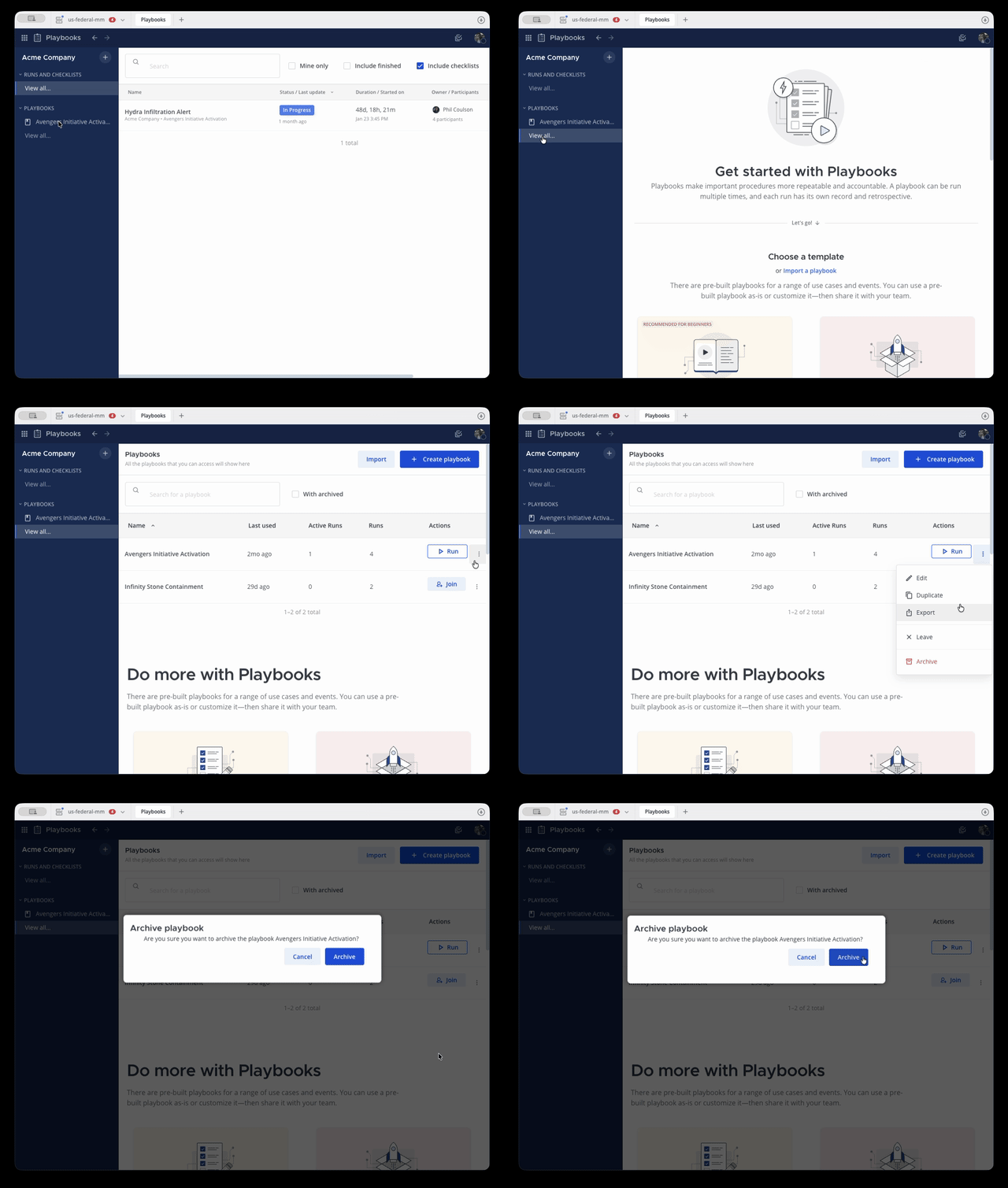
플레이북을 보관하려면 다음과 같이 하세요.
- Product(제품)
 아이콘으로 이동해 Playbooks를 선택합니다.
 - 왼쪽 메뉴의 Playbooks 섹션에서 View all...(전체 보기)을 선택합니다.
- 보관하려는 플레이북의 Actions(액션) 열에서 ...을 선택합니다.
- Archive(보관) 메뉴 옵션을 선택한 다음 Archive 버튼을 선택해 보관을 확인합니다.
보관된 플레이북 복원하기
보관된 플레이북을 복원하려면 시스템 관리자가 부여한 Manage Playbook Configurations 권한이 있어야 합니다.
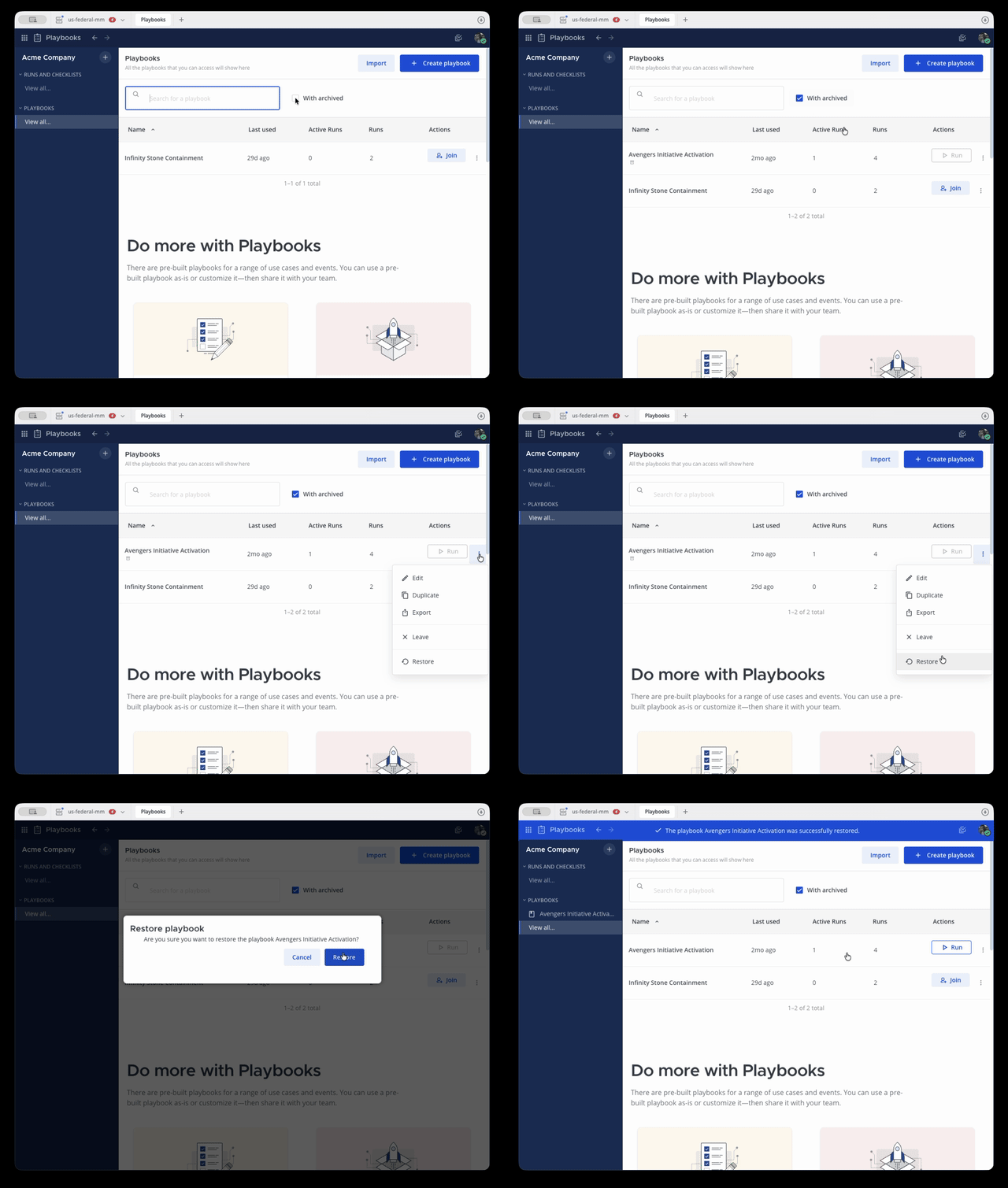
보관된 플레이북을 복원하려면 다음과 같이 하세요.
- Product(제품) 아이콘으로 이동해 Playbooks를 선택합니다.
- 왼쪽 메뉴의 Playbooks 섹션에서 View all...(전체 보기)을 선택합니다.
- 플레이북 검색창 옆의 With archived(보관 포함) 체크박스가 선택되어 있는지 확인합니다.
- 복원하려는 플레이북의 Actions(액션) 열에서 ...을 선택합니다.
- Restore(복원) 메뉴 옵션을 선택한 다음 Restore 버튼을 선택해 복원을 확인합니다.
채널 데이터 내보내기
Enterprise, Enterprise Advanced 플랜에서 사용할 수 있습니다.
채널 내보내기 기능을 다루는 방법은 채널 데이터 내보내기 문서를 참고하세요.