
협업 플레이북 사용하기
Entry, Professional, Enterprise, Enterprise Advanced 플랜에서 사용할 수 있습니다.
협업 Playbook(플레이북)은 여러분의 프로세스를 이루는 Task(작업)들의 Checklist(체크리스트)입니다. 협업 플레이북을 쓰면 문서화된 지식과 프로세스를 조직과 팀이 함께 보고 편집할 수 있게 만들 수 있습니다. 플레이북을 설정할 때는 작업을 잘게 나누고, 슬래시 명령으로 Zoom 통화를 시작하는 것처럼 각 작업에 액션을 지정할 수 있습니다. 플레이북을 실행할 때마다 같은 채널을 쓸지 새 채널을 쓸지도 정할 수 있습니다.
플레이북에는 자동화 설정, 지표 같은 다른 구성 요소도 있습니다. 플레이북 구성은 플레이북을 실행할 때뿐 아니라 플레이북을 관리하고 개선하는 데에도 적용됩니다.
하지만 가장 먼저 설정하고 싶은 것은 체크리스트일 것입니다.
새 고객 온보딩처럼 문서화한 프로세스를 사용할 때마다 플레이북으로 Run(실행)을 시작하게 됩니다. 실행은 그 프로세스를 한 번 사용하는 개별 단위이며, 채널(전용 채널이거나 실행할 때마다 새로 만드는 채널)에 기록됩니다.
플레이북 설정에는 채널 생성 방식과 이해관계자에게 알림을 보내는 방식을 구성하는 일도 포함됩니다.
플레이북을 열고 통계를 보려면 플레이북 이름을 선택하세요. 특정 플레이북으로 실행을 시작하려면 그 플레이북 이름 옆의 Run(실행)을 선택하세요.
템플릿
프로세스를 이미 정리해 두었더라도 플레이북을 처음부터 만드는 일은 부담스러울 수 있습니다. 빠르게 시작하는 한 가지 방법은 미리 구성된 템플릿을 사용하는 것입니다. 이 템플릿에는 안내가 되는 내용과 설정이 채워져 있으며 필요에 맞게 바꿀 수 있습니다.
플레이북 템플릿은 빠르게 시작할 수 있도록 만든 기본 워크플로입니다. 여러분의 워크플로를 더 잘 알게 되면 템플릿을 구체적인 플레이북으로 다듬어 갈 수 있습니다.
템플릿 선택하기
첫 단계는 사용 사례에 맞는 템플릿을 고르는 것입니다. 특정 시나리오에 맞춰 미리 구성된 템플릿이 준비되어 있습니다. 이 템플릿의 체크리스트, 액션, Status Update(상태 업데이트), Retrospective(회고) 설정은 이미 채워져 있고 필요한 경우 활성화되어 있을 수 있습니다. 이 설정은 언제든 편집하고 조정할 수 있습니다. 안내 목적으로 들어 있는 것이므로 삭제해도 플레이북 실행에 문제가 생기지 않습니다.
Learn how to use playbooks(플레이북 사용법 배우기) 템플릿을 살펴보세요. 이 템플릿은 플레이북의 구성 요소를 하나씩 설명하며, 테스트 실행을 시작해 모든 요소가 어떻게 맞물리는지 직접 볼 수 있습니다. 이 방법을 택한다면 여기서 문서를 멈추고 테스트 실행을 즐기셔도 됩니다. 빈 템플릿을 골라 처음부터 만들 수도 있는데, 사용 사례가 독특하다면 좋은 선택입니다.
장애 대응 템플릿에는 장애 해결과 관련된 항목이 들어 있습니다. 시작을 돕기 위한 일반적인 항목입니다.
플레이북 편집하기
플레이북 구성은 언제든 바꿀 수 있지만, 변경 사항은 앞으로 발생하는 사건에만 적용됩니다. 그 플레이북으로 이미 시작한 진행 중이거나 종료된 사건은 그대로 유지됩니다.
- Product menu > Playbooks(제품 메뉴 > Playbooks)로 이동합니다.
- 편집할 플레이북을 찾습니다.
- 공개 플레이북과 여러분이 멤버로 속한 비공개 플레이북만 목록에 표시됩니다. 시스템 관리자는 팀의 모든 플레이북에 제한 없이 접근할 수 있습니다.
- 플레이북 이름을 선택합니다.
- 플레이북을 바로 편집하려면 플레이북 이름 옆의 액션 메뉴를 선택한 다음 Edit(편집)를 선택합니다.
- 플레이북 대시보드로 이동하려면 하이퍼링크가 걸린 플레이북 이름을 선택합니다.
- Outline(개요) 탭을 선택합니다.
- 플레이북의 텍스트 부분을 인라인으로 편집합니다. 왼쪽 메뉴로 편집하려는 다른 부분으로 이동할 수 있습니다.
체크리스트 만들기
플레이북이나 실행의 Checklist(체크리스트)는 플레이북 참여자와 소유자만 사용할 수 있습니다.
플레이북에 체크리스트를 만들려면 Tasks(작업) 섹션으로 이동하세요. 템플릿 작업으로 시작하거나 직접 만들 수 있습니다. Add a task(작업 추가) 또는 Add a section(섹션 추가)을 선택해 플레이북의 체크리스트를 구성하세요. 작업과 섹션은 끌어다 놓아 순서를 바꿀 수 있습니다. 작업 설명은 텍스트 스타일과 하이퍼링크를 포함한 제한적인 Markdown을 지원합니다.
플레이북 작업은 (있는 경우) Markdown으로 렌더링된 텍스트로 이루어집니다. 플레이북의 작업에서 명령을 직접 실행할 수는 없지만, 작업을 /로 시작하면 기본 제공 슬래시 명령과 커스텀 슬래시 명령, 또는 발신 웹훅을 작업 액션의 일부로 실행할 수 있습니다.
채널 체크리스트
Playbooks v2.6.0부터는 플레이북 템플릿이나 실행 없이도 공개 채널과 비공개 채널 안에서 직접 채널 기반 체크리스트를 만들고 관리할 수 있습니다. 채널 체크리스트는 기존 Mattermost 채널 권한으로 접근을 제어하므로, 채널 이름·헤더·목적을 관리할 수 있는 채널 멤버라면 누구나 채널 체크리스트를 만들고 편집하고 관리할 수 있습니다.
새 채널 체크리스트를 만들거나 기존 체크리스트를 수정하려면 Mattermost 인터페이스 왼쪽 위의 Checklists(체크리스트) 옵션을 선택하세요.
- 채널 체크리스트는 다이렉트 메시지나 그룹 메시지에서는 사용할 수 없습니다.
- 채널 체크리스트를 만들려면 채널 Member(멤버)여야 하며 Guest(게스트)는 만들 수 없습니다. 편집은 게스트를 포함해 채널에 글을 쓸 수 있는 모든 채널 멤버가 할 수 있습니다.
- 보관된 채널의 채널 체크리스트는 수정할 수 없습니다. 채널 체크리스트에 접근해 편집하려면 먼저 채널의 보관을 해제해야 합니다.
- 하나의 채널에 플레이북 실행과 채널 체크리스트가 함께 있을 수 있습니다.
- 웹 브라우저나 데스크톱 앱에서 Mattermost를 사용할 때는 체크리스트 이름을 선택한 다음 Save as a Playbook(플레이북으로 저장)을 선택해 채널 체크리스트를 플레이북으로 변환할 수 있습니다.
한 채널에서 여러 실행하기
Mattermost v7.7부터는 각 실행을 새 채널에서 시작할지, 이미 있는 채널을 재사용할지 선택할 수 있습니다.
모든 실행을 같은 채널에서 시작하고 싶을 만한 상황은 다음과 같습니다.
- 짧고 자주 쓰는 프로세스는 같은 채널에 두면 흐름이 간결해집니다.
- 릴리스 팀처럼 독립적인 워크플로가 여러 개인 팀은 한곳에 모아 두면 편합니다.
- 새로 만드는 채널 수를 줄이면 실행 채널을 다시 찾기 쉬워집니다.
- 실행 이름은 채널 이름과 연결되지 않으므로 여러 워크플로를 구분할 수 있습니다.
플레이북을 구성할 때 다음을 선택할 수 있습니다.
- 기존 채널에 연결해 모든 실행이 그 채널에서 시작되게 합니다.
- 플레이북을 실행할 때마다 새 채널을 만들게 합니다.
이 설정에 접근하려면 Playbooks 탭을 여세요. 편집할 플레이북을 선택한 다음 Outline(개요) 탭을 선택합니다. 왼쪽 메뉴에서 Actions(액션)를 선택하고 When a run starts(실행이 시작될 때) 항목에서 선택하세요.
실행을 시작할 때 이 선택이 기본값이 되지만 실행마다 바꿀 수 있습니다. 또한 이미 시작한 실행을 다른 채널로 옮길 수도 있으므로 처음 선택에 묶이지 않습니다.
상태 업데이트
하루에도 여러 실행이 동시에 진행될 수 있습니다.
업데이트 주기를 설정해 두면 Status Update(상태 업데이트)를 한곳에 모으고, 소음을 줄이며, 모든 것이 어디 있는지 기억하기 쉬워집니다. 플레이북을 설정할 때 이 작업을 할 수 있습니다. Usage(사용) 섹션으로 이동해 예상되는 업데이트 주기와 업데이트를 게시할 위치를 기준으로 매개변수를 설정하세요.
키워드
키워드로 플레이북을 트리거할 수 있습니다. 키워드는 Channel Actions(채널 액션) 메뉴에서 설정하며 특정 채널에만 적용됩니다. Keywords 액션을 사용하면, 해당 플레이북에 접근 권한이 있는 채널 멤버가 등록된 키워드 중 하나를 사용할 때 연결된 플레이북을 실행할지 묻는 안내가 표시됩니다.
키워드 때문에 오탐이 너무 많이 발생한다면 목록을 다듬어 보세요. 실행 참여자가 사용하는 URL에도 감시 중인 키워드가 포함될 수 있다는 점도 고려하세요.
액션
플레이북에 연결된 액션을 맞춤 설정하면 실행을 매끄럽게 시작할 수 있습니다. Actions(액션) 탭을 선택하면 사용할 수 있는 자동화 옵션을 볼 수 있습니다.
다음과 같은 옵션이 있습니다.
- 실행이 시작될 때 채널 만들기
- 실행에 멤버 초대하기
- 발신 웹훅 보내기
- 실행 채널을 사이드바 카테고리에 자동으로 추가하기
채널 생성이나 사이드바 카테고리 추가 같은 액션은 플레이북 단위로 설정되며 그 플레이북을 사용하는 모든 실행에 적용됩니다.
실행 채널의 시스템 관리자나 채널 관리자라면 실행 채널의 채널 메뉴에서 Channel Actions(채널 액션)를 통해 이 설정을 편집할 수도 있습니다. 실행 채널에서 설정을 편집하면 그 채널에만 영향을 주고 플레이북에는 반영되지 않습니다. 환영 메시지 같은 Channel Actions 항목은 채널 관리자만 편집할 수 있지만, 플레이북에 접근할 수 있는 멤버는 환영 메시지와 실행 동작 설정을 편집할 수 있습니다. 이를 편집해도 이미 진행 중인 실행의 환영 메시지는 바뀌지 않고 이후 실행부터 적용됩니다. 해당 플레이북의 향후 모든 실행 동작을 바꾸고 싶다면 Actions 메뉴에서 플레이북을 직접 편집하세요.
플레이북 속성
Entry, Enterprise, Enterprise Advanced 플랜에서 사용할 수 있습니다(Professional에서는 사용할 수 없습니다).
Mattermost v11.1부터 웹 브라우저나 데스크톱 앱에서 플레이북에 커스텀 속성을 정의해, 변화하는 임무나 운영 상황에 반응하는 적응형 워크플로를 만들 수 있습니다. Mattermost 모바일 v2.37.0부터는 모바일 기기에서도 텍스트 필드, 선택, 다중 선택 유형을 포함한 플레이북 실행 속성을 보고 편집할 수 있습니다. 심각도, 분류, 연결된 티켓 ID 같은 속성을 설정해 상황을 인지하는 작업을 트리거하고 조건에 맞춰 지능적으로 적응하게 만들 수 있습니다.
이 기능은 Mattermost Playbook v2.5.0 이상이 필요합니다.
속성으로 다음을 할 수 있습니다.
- 실행마다 달라지는 맥락 정보(예: 장애 심각도, 우선순위, 고객 유형)를 정의합니다.
- 속성 값에 따라 서로 다른 작업이나 워크플로를 트리거합니다.
- 더 정교한 자동화를 위해 플레이북에 조건부 로직을 만듭니다.
- 실행 전반에 걸쳐 일관된 데이터 수집을 유지합니다.
플레이북 속성은 모든 실행 참여자에게 보이며 Status Update(상태 업데이트)에서 참조할 수 있습니다.
모바일 기기에서 플레이북 실행 속성을 보고 편집할 때는 속성의 색상 서식과 URL 링크가 지원되지 않으며 일반 텍스트로 표시됩니다.
속성 설정하기
속성을 설정하려면 다음과 같이 하세요.
- Product(제품)
 아이콘으로 이동해 Playbooks를 선택합니다.
 - 속성을 정의할 플레이북을 선택합니다.
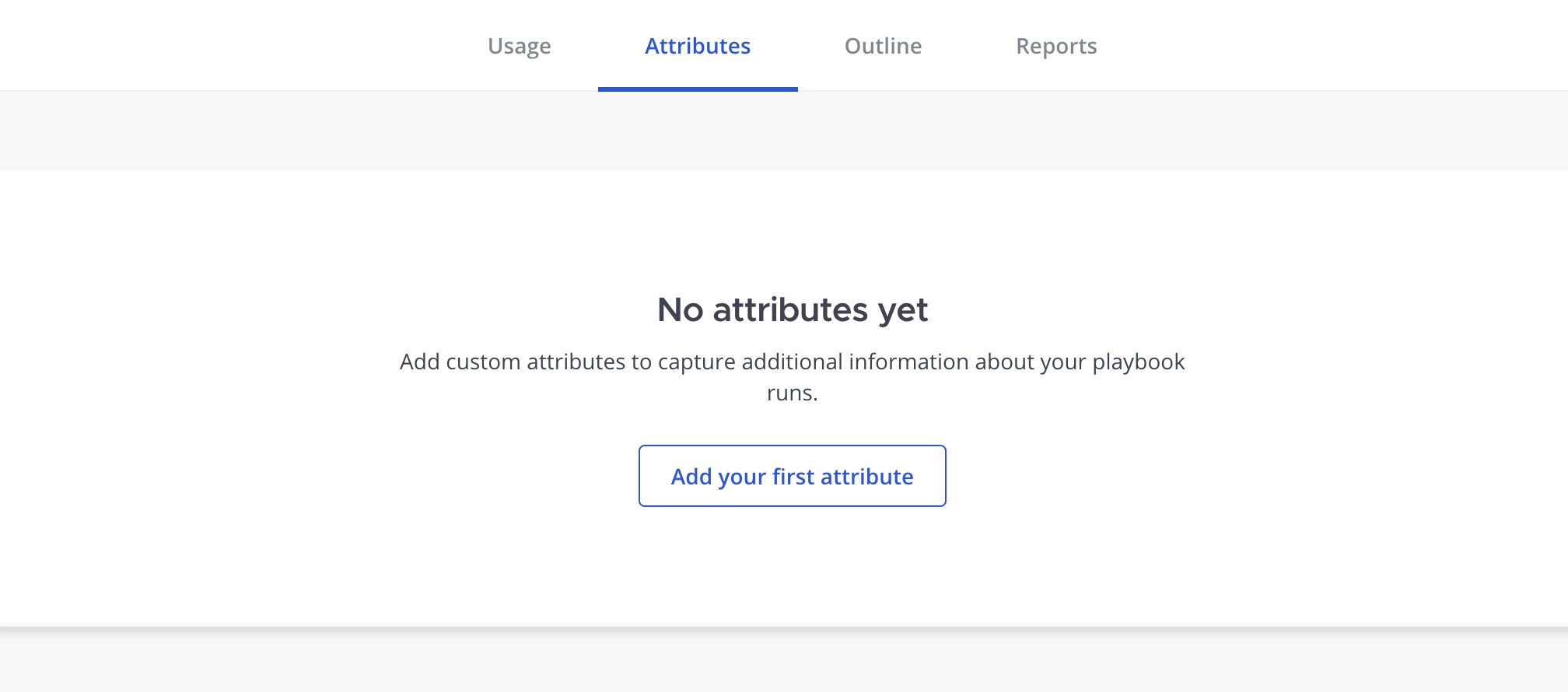
- Attributes(속성) 탭을 선택합니다.
- Add your first attribute(첫 속성 추가)를 선택합니다.
- 속성 이름을 입력하고 유형을 Text, URL, Select, Multi-Select 중에서 지정합니다.
- Select와 Multi-Select 유형은 선택 가능한 값을 정의합니다.
- Add attribute(속성 추가)를 선택해 속성과 값을 추가합니다.
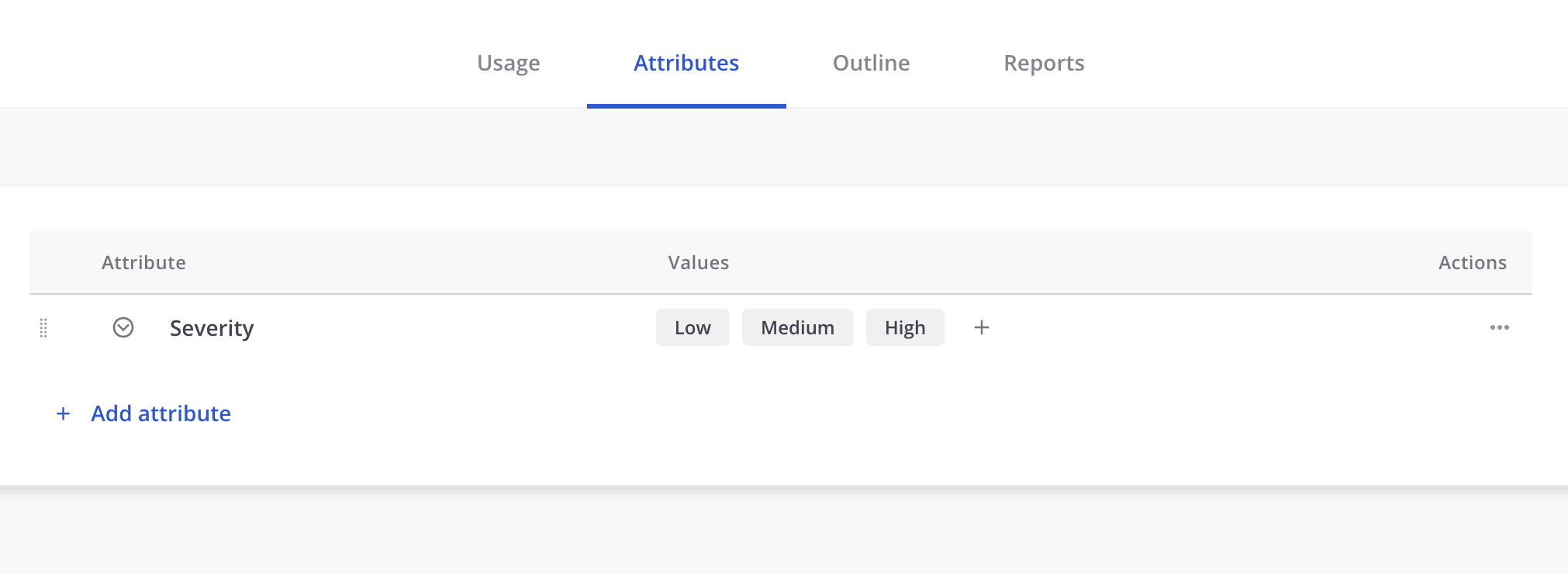
- 속성 기반 조건을 플레이북 개요에서 원하는 순서로 끌어다 놓아 표시 순서를 조정할 수 있습니다.
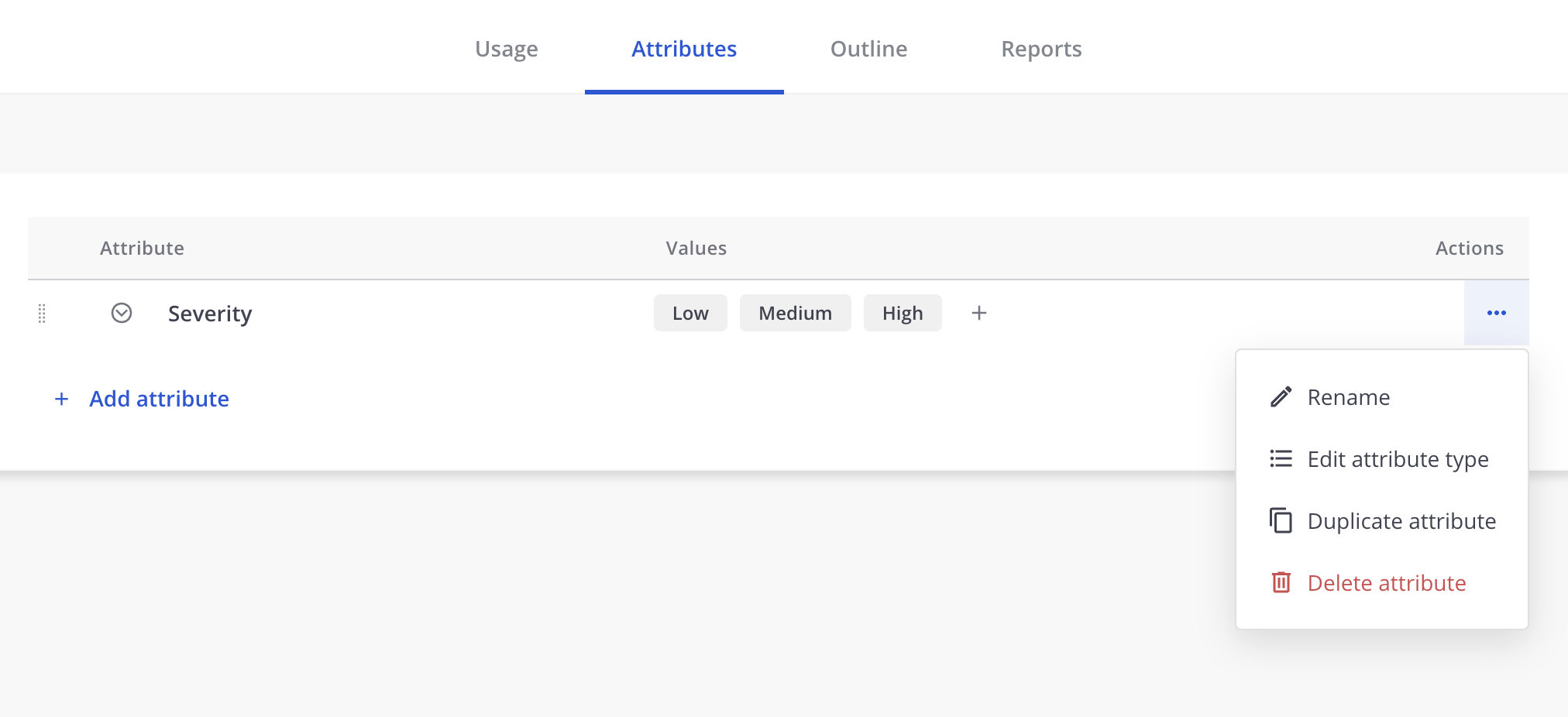
- Actions(액션) 메뉴로 속성의 이름을 바꾸거나 복제, 삭제할 수 있습니다.
조건부 플레이북
Entry, Enterprise, Enterprise Advanced 플랜에서 사용할 수 있습니다(Professional에서는 사용할 수 없습니다).
Mattermost v11.1부터 웹 브라우저나 데스크톱 앱에서 조건부 플레이북을 만들어, 상황 변화에 지능적으로 반응하는 더 정교한 워크플로를 구성할 수 있습니다. Mattermost 모바일 v2.37.0부터는 모바일 기기에서도 플레이북 실행 속성을 보고 편집할 수 있습니다. 플레이북 속성을 활용해, 실시간 데이터에 따라 어떤 작업과 체크리스트를 플레이북 실행에 포함할지 결정하는 조건을 정의할 수 있습니다.
조건부 플레이북으로 다음을 할 수 있습니다.
- 특정 조건이 충족될 때만 적용되는 작업을 추가합니다.
- 속성 값에 따라 달라지는 작업과 체크리스트를 정의합니다.
- 실시간 데이터에 따라 변하는 적응형 워크플로를 만듭니다.
플레이북 안에서 조건부 작업을 설정하는 방법은 조건부 작업 문서를 참고하세요.
실행 지표
워크플로 대시보드의 Usage(사용) 탭에서 해당 플레이북의 실행 지표를 볼 수 있습니다. 이 지표는 모든 열람자에게 제공되며 편집하거나 추가할 수는 없습니다.
웹훅
run start의 웹훅 페이로드에 대한 정보는 PlaybookRunWebhookPayload 구조체를 참고하세요. 실행 시작 시의 JSON 페이로드 예시도 제공됩니다.status update의 웹훅 페이로드에 대한 정보는 PlaybookRunWebhookPayload 구조체를 참고하세요. 상태 업데이트 시의 JSON 페이로드 예시도 제공됩니다.
미션 크리티컬 업무 보호에 관한 온디맨드 웨비나에서 장애 대응 도구를 고를 때 확인해야 할 핵심 기능을 알아보세요.