채널 보관과 복원
Entry, Professional, Enterprise, Enterprise Advanced 플랜에서 사용할 수 있습니다.
채널 보관하기
더 이상 필요하지 않은 Public Channel(공개 채널)과 Private Channel(비공개 채널)은 보관해 정리하세요. 채널을 보관하면 채널 사이드바에서 사라지고 읽기 전용으로 표시됩니다. 시스템 관리자가 해당 기능을 비활성화하지 않았다면, 누구나 자신이 멤버로 있는 공개 채널이나 비공개 채널을 보관할 수 있습니다.
시스템 관리자가 해당 기능을 비활성화하지 않았다면 보관된 채널에 계속 접근할 수 있습니다.
Web/Desktop
채널을 보관하려면 가운데 창 상단의 채널 이름을 선택해 드롭다운 메뉴를 연 뒤 Archive Channel(채널 보관)을 선택하세요.
Mobile
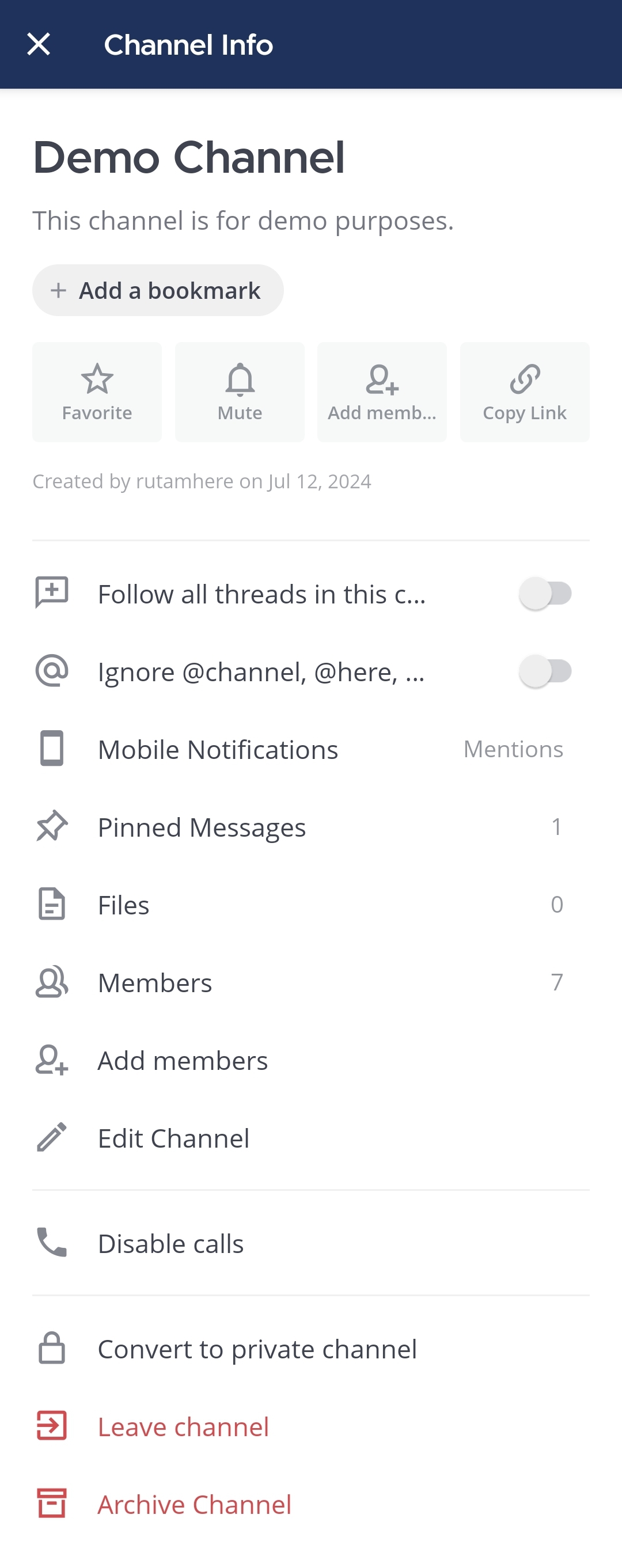
채널을 보관하려면 다음과 같이 하세요.
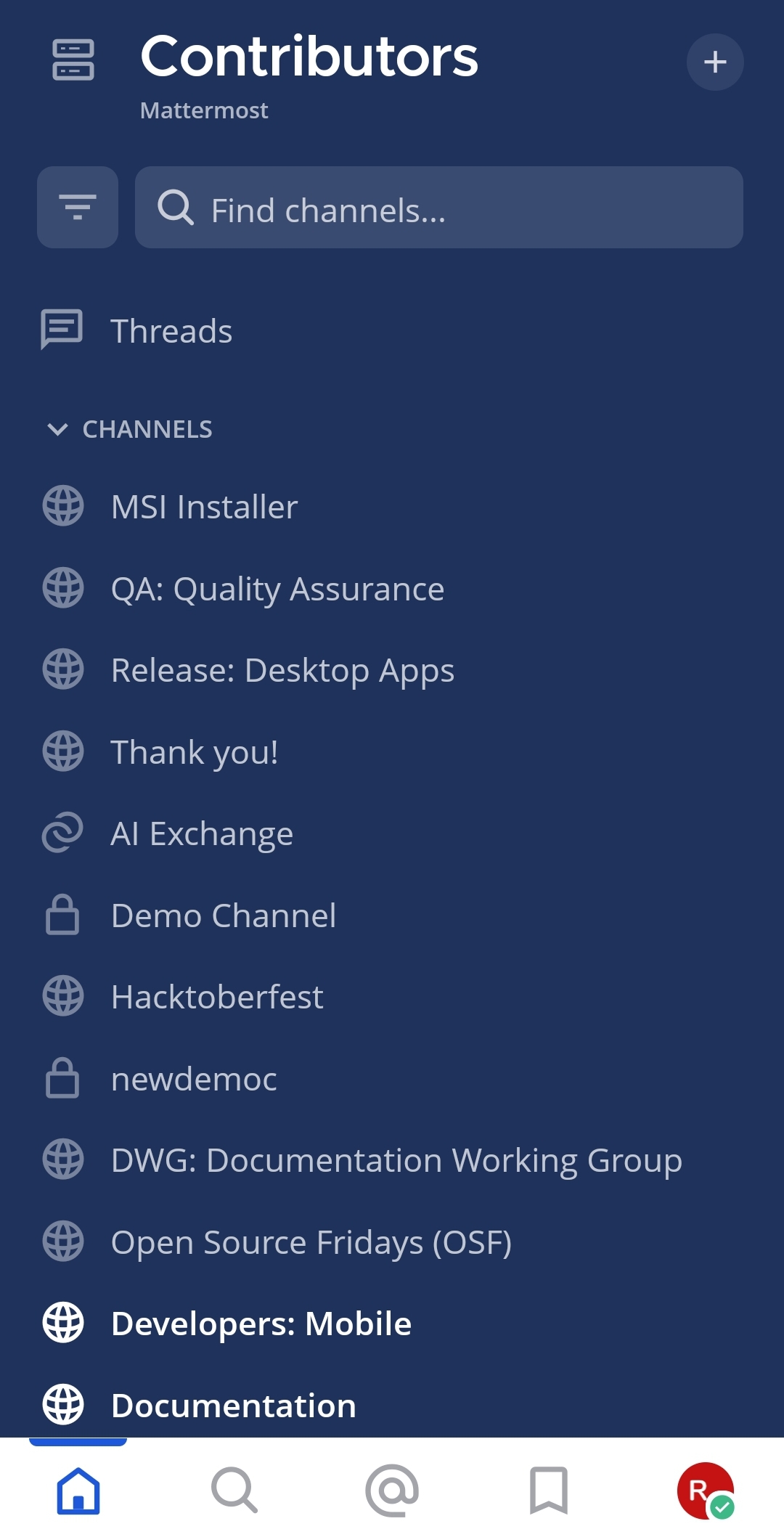
정리하려는 채널을 탭합니다.
앱 오른쪽 상단의 More(더 보기)
 아이콘을 탭합니다.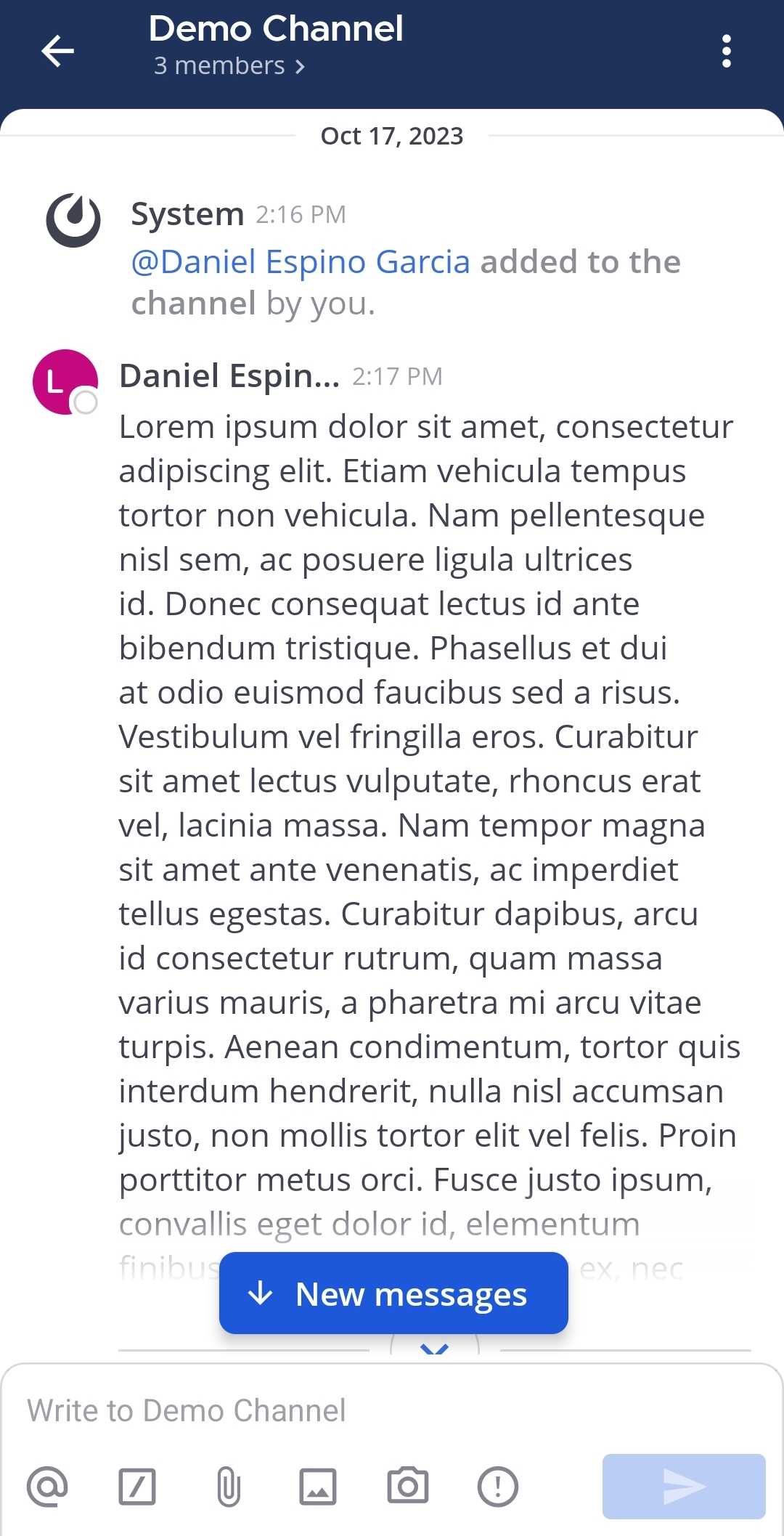
View info(정보 보기)를 탭합니다.
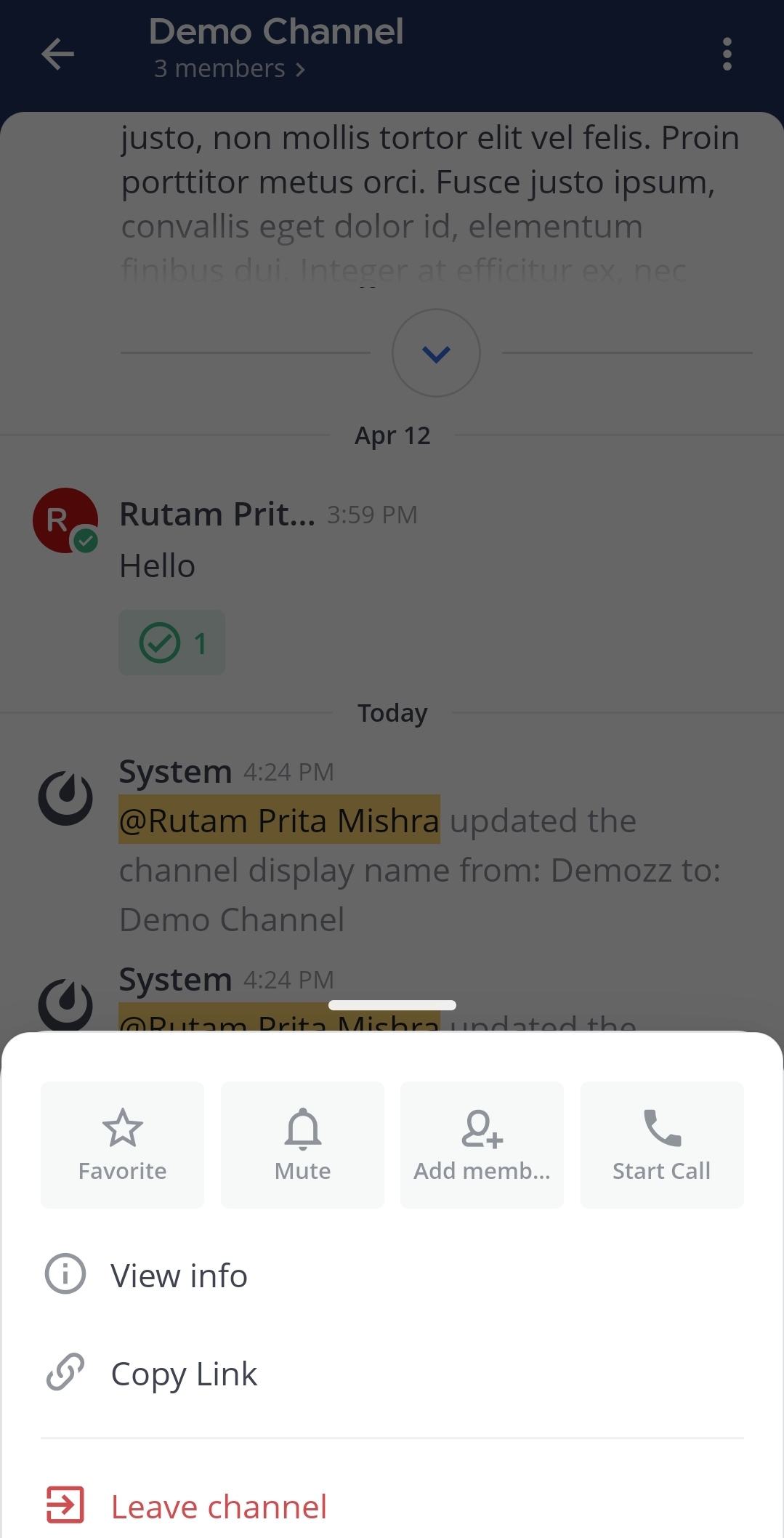
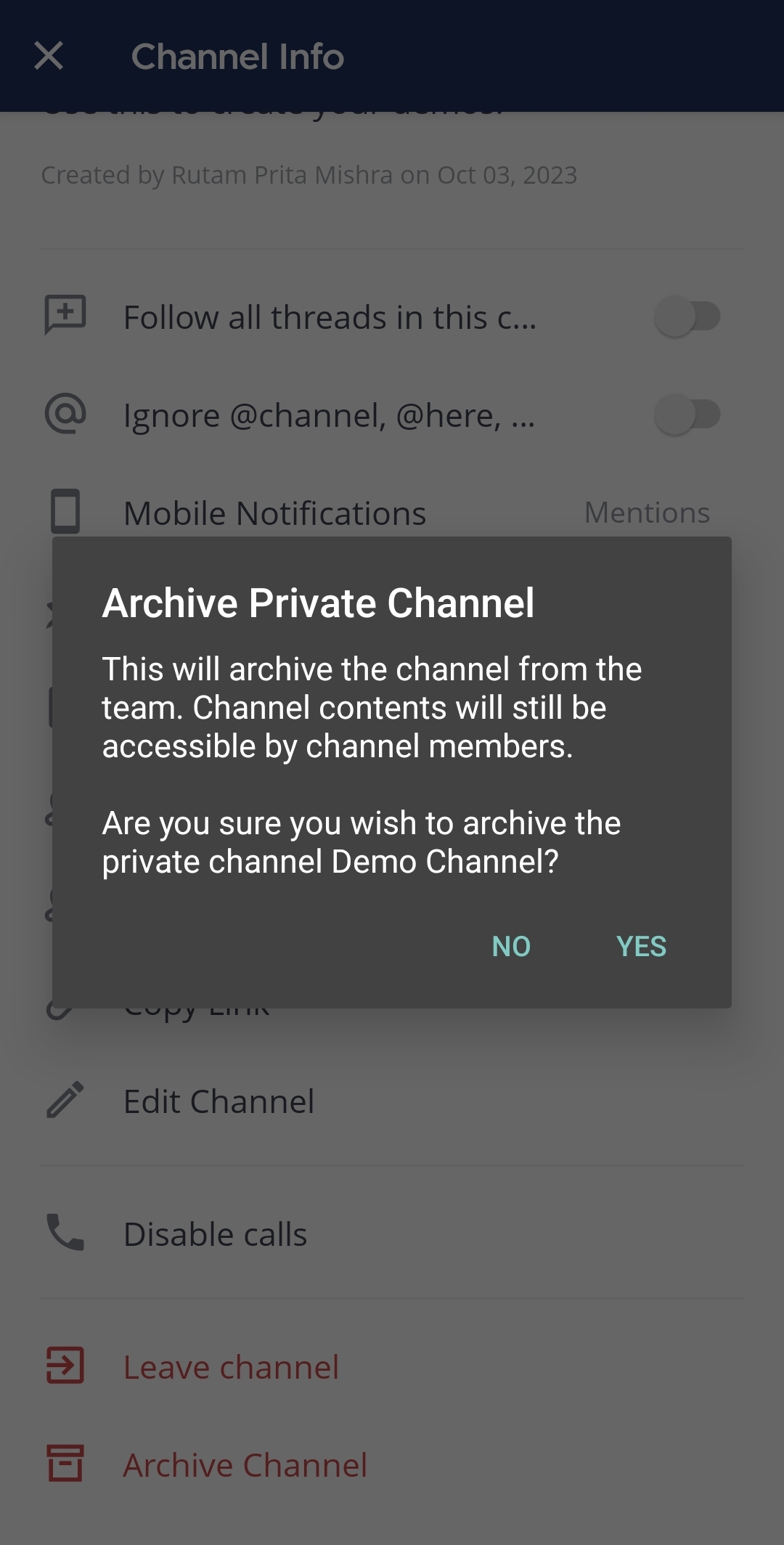
Archive Channel(채널 보관)을 탭합니다.
Yes(예)를 탭해 확인합니다.
- Mattermost 사용자가 시스템에서 비활성화되면 그 사용자와의 다이렉트 메시지 채널은 보관 처리되고 읽기 전용이 됩니다. 보관된 채널 옆에는 보관됨 아이콘
 이 표시됩니다. Mattermost v11.5부터는 보관된 비공개 채널에 별도의 Archive Lock 아이콘이 표시되어 다른 보관 채널과 구분됩니다.
 - 그룹 메시지 채널은 보관할 수 없지만, 닫아서 채널 사이드바에서 숨길 수 있습니다.
- 기본 채널인 Town Square는 보관할 수 없습니다.
- 시스템 관리자는 채널 멤버가 아니어도 시스템 콘솔을 통해 채널을 보관할 수 있습니다.
- 서버에 채널 사본이 남아 있기 때문에, 새 채널을 만들 때 보관된 채널의 URL을 재사용할 수 없습니다.
채널 복원하기
시스템 관리자와 팀 관리자는 보관된 채널을 복원할 수 있습니다. 채널이 복원되면 채널 멤버와 모든 콘텐츠가 함께 복원됩니다. 다만 데이터 보존 정책에 따라 삭제된 메시지와 파일은 복원되지 않습니다.
Web/Desktop
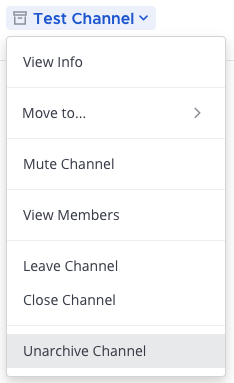
필요하다면 채널을 검색하세요. 그런 다음 채널을 열고 가운데 창 상단의 채널 이름을 선택해 드롭다운 메뉴를 연 뒤 Unarchive Channel(채널 복원)을 선택하세요.
Mobile
채널을 복원하려면 다음과 같이 하세요.
복원하려는 채널을 탭합니다.
앱 오른쪽 상단의 More(더 보기)
아이콘을 탭합니다.View info(정보 보기)를 탭합니다.
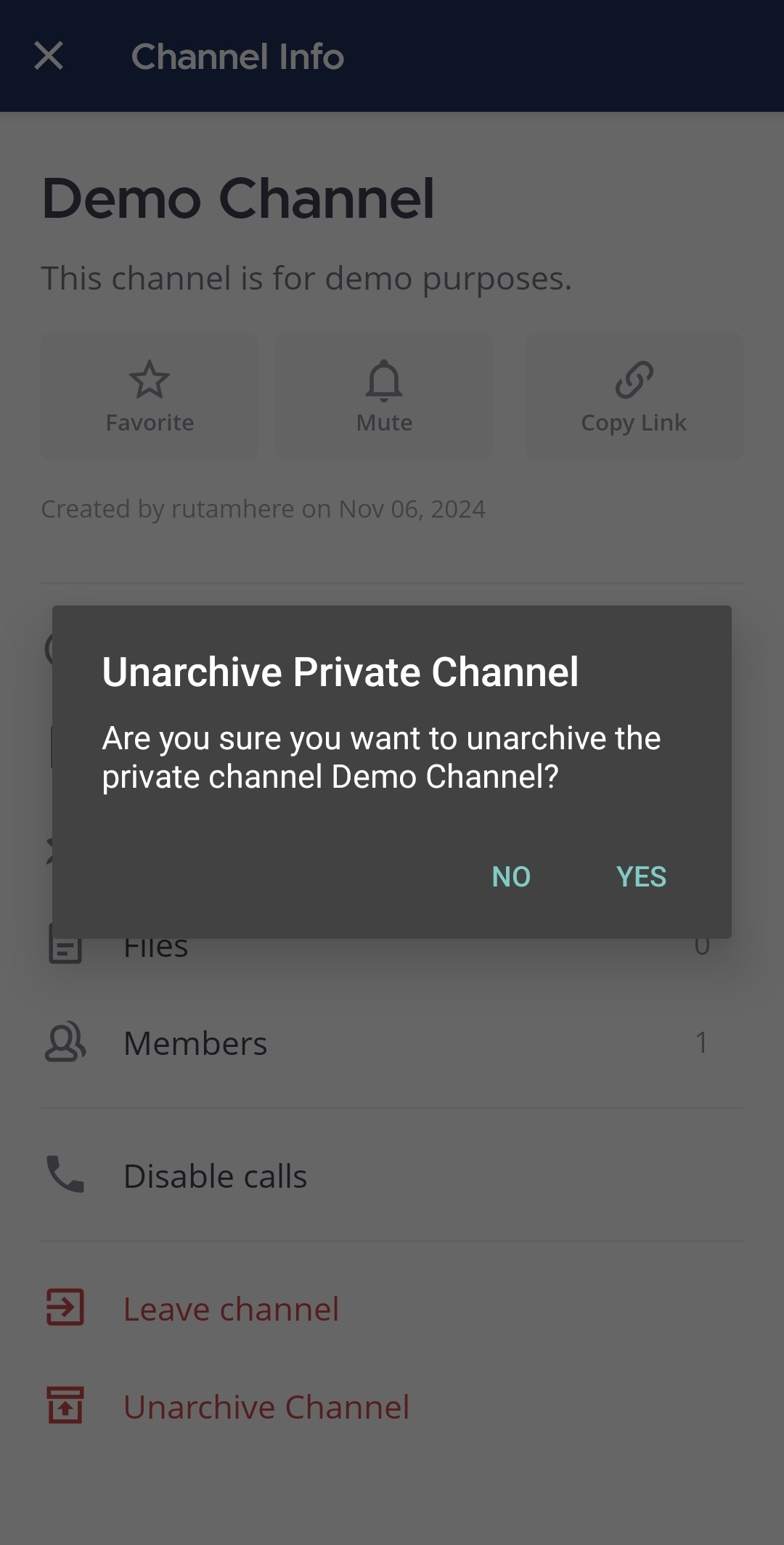
Unarchive Channel(채널 복원)을 탭합니다.
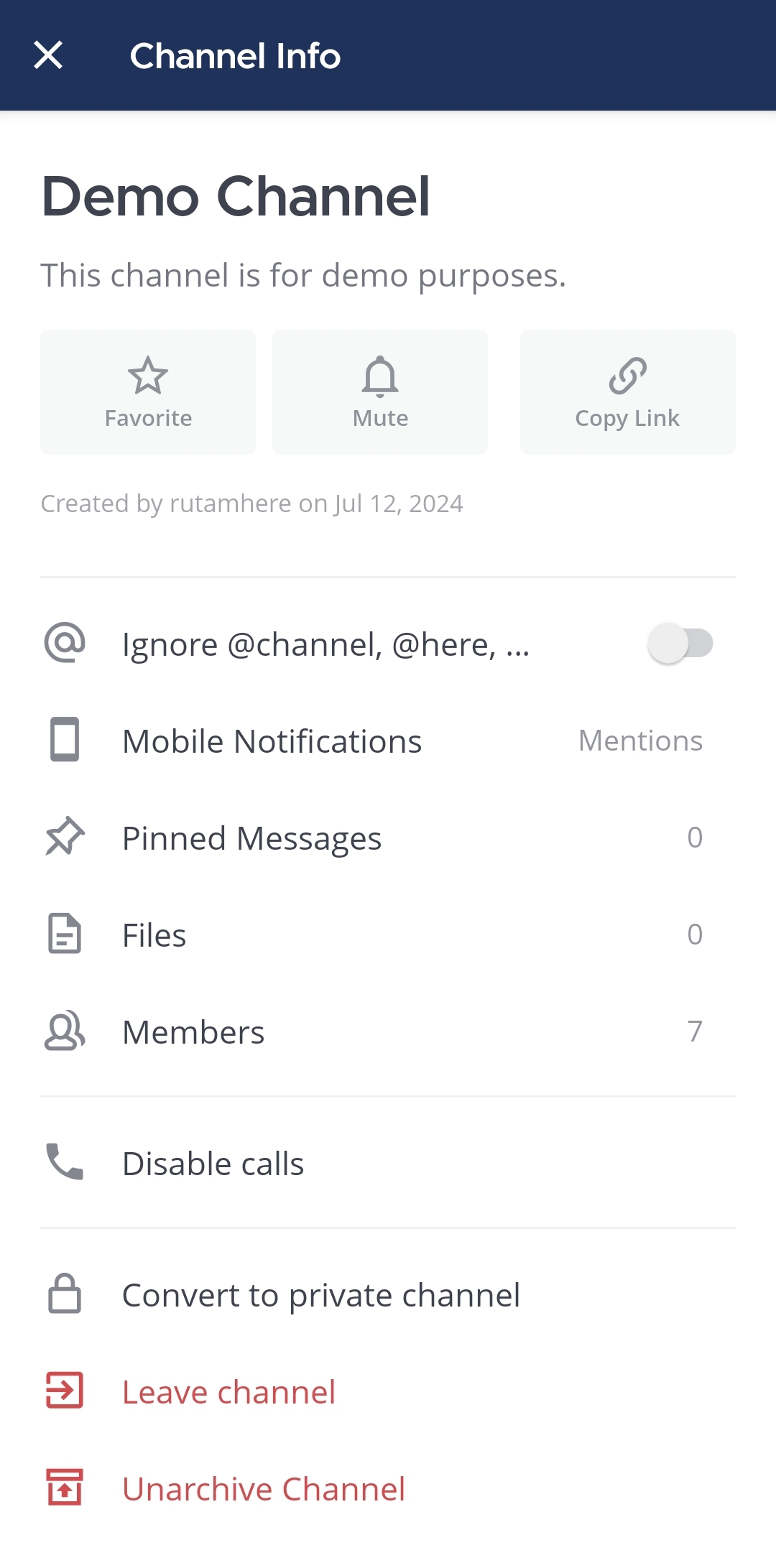
Yes(예)를 탭해 확인합니다.