
공개 채널을 비공개 채널로 전환
Entry, Professional, Enterprise, Enterprise Advanced 플랜에서 사용할 수 있습니다.
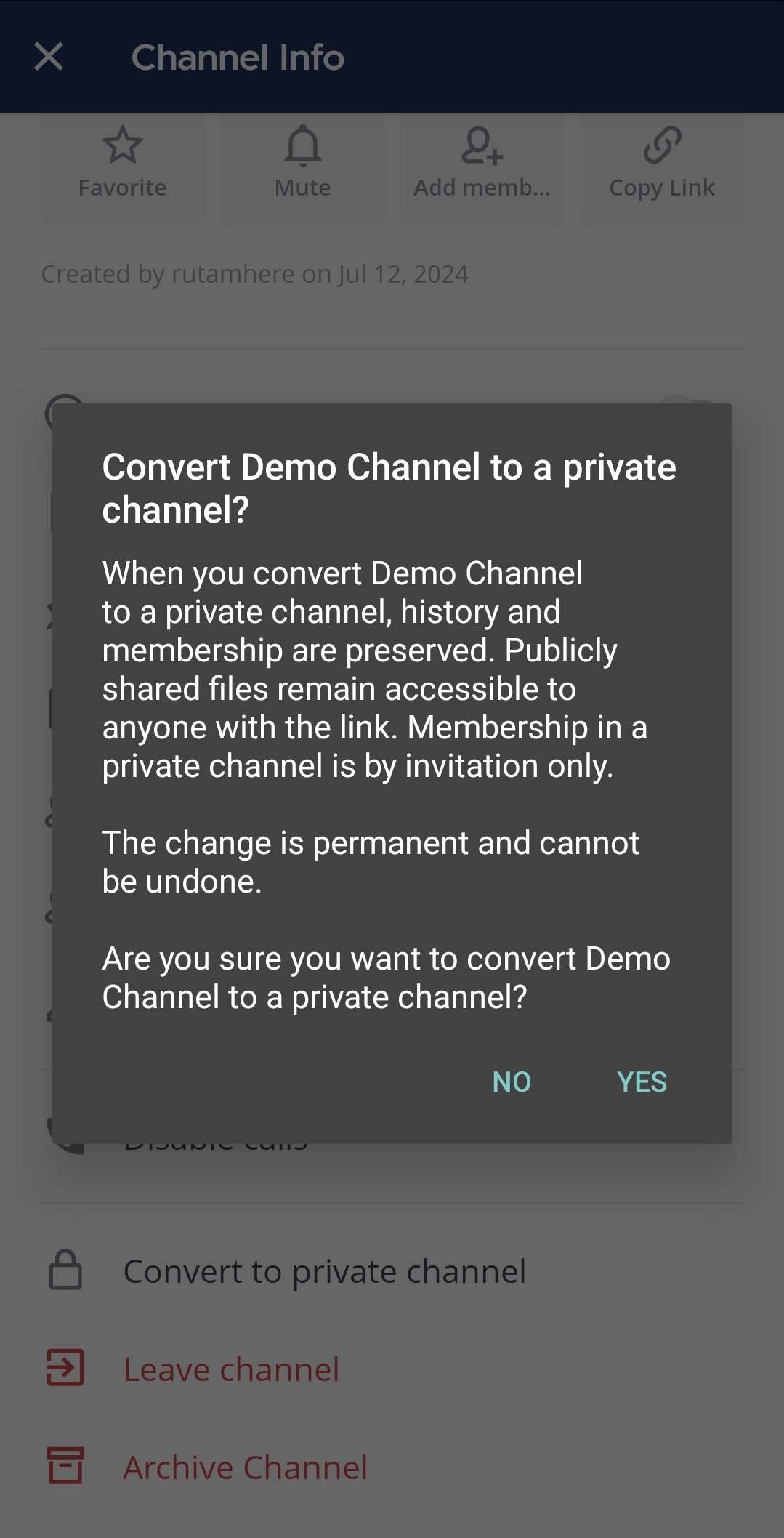
Public Channel(공개 채널)을 Private Channel(비공개 채널)로 전환하려면 시스템 관리자 또는 팀 관리자여야 합니다. 채널이 공개에서 비공개로 전환되어도 채널 기록과 멤버는 그대로 유지됩니다. 비공개 채널의 멤버십은 초대를 통해서만 이루어집니다. 공개적으로 공유된 파일은 링크를 가진 누구나 계속 접근할 수 있습니다.
참고
기본 채널인 Town Square는 비공개 채널로 전환할 수 없습니다.
Web/Desktop
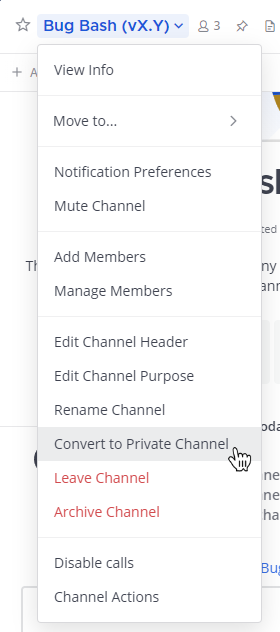
공개 채널을 비공개 채널로 전환하려면 가운데 창 상단의 공개 채널 이름을 선택해 드롭다운 메뉴를 연 뒤 Convert to Private Channel(비공개 채널로 전환)을 선택하세요.
Mobile
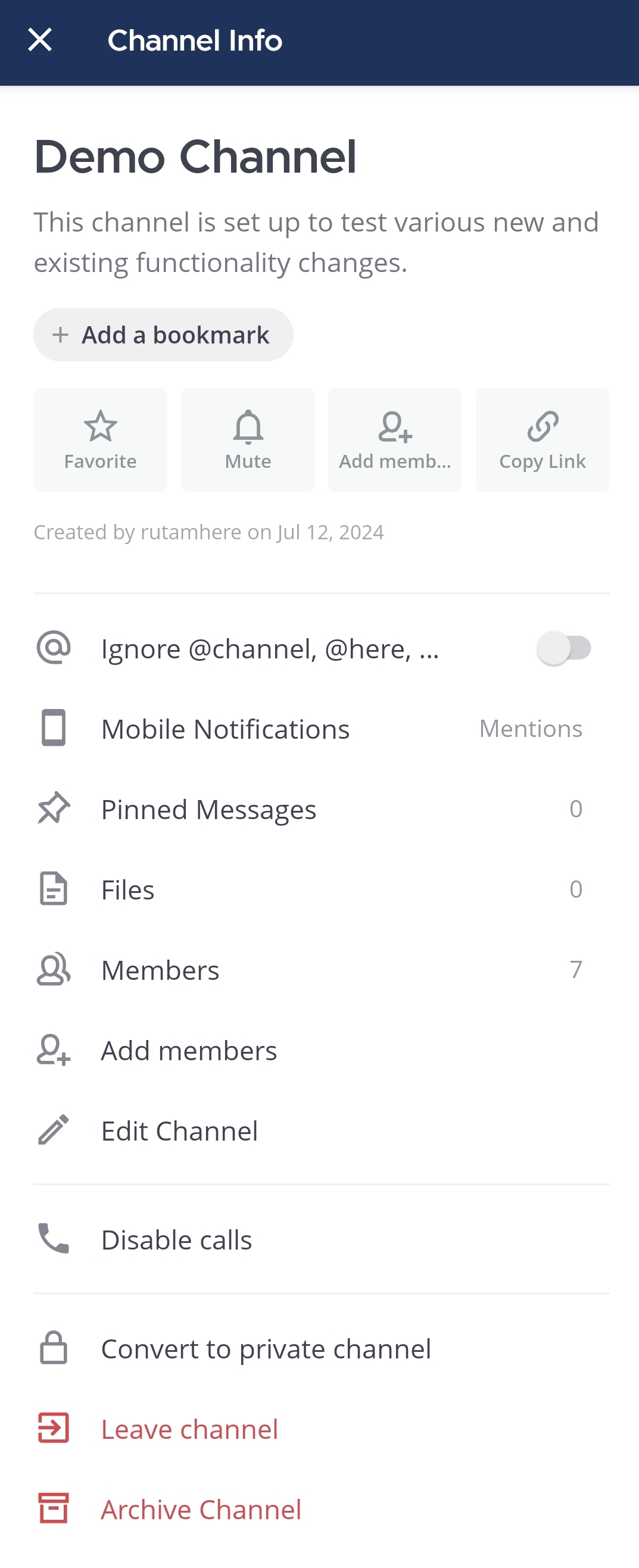
공개 채널을 비공개 채널로 전환하려면 다음과 같이 하세요.
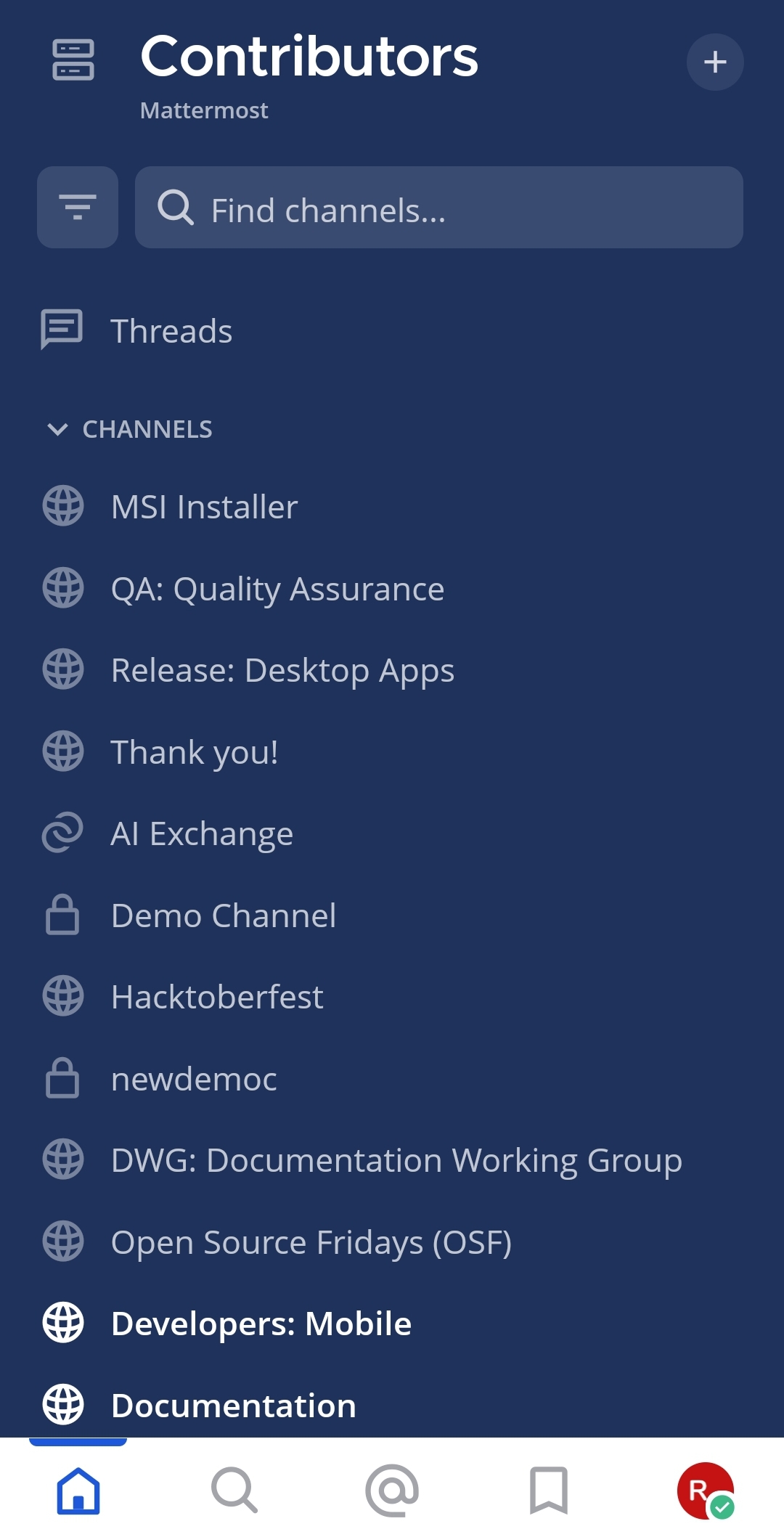
전환하려는 채널을 탭합니다.
앱 오른쪽 상단의 More(더 보기)
 아이콘을 탭합니다.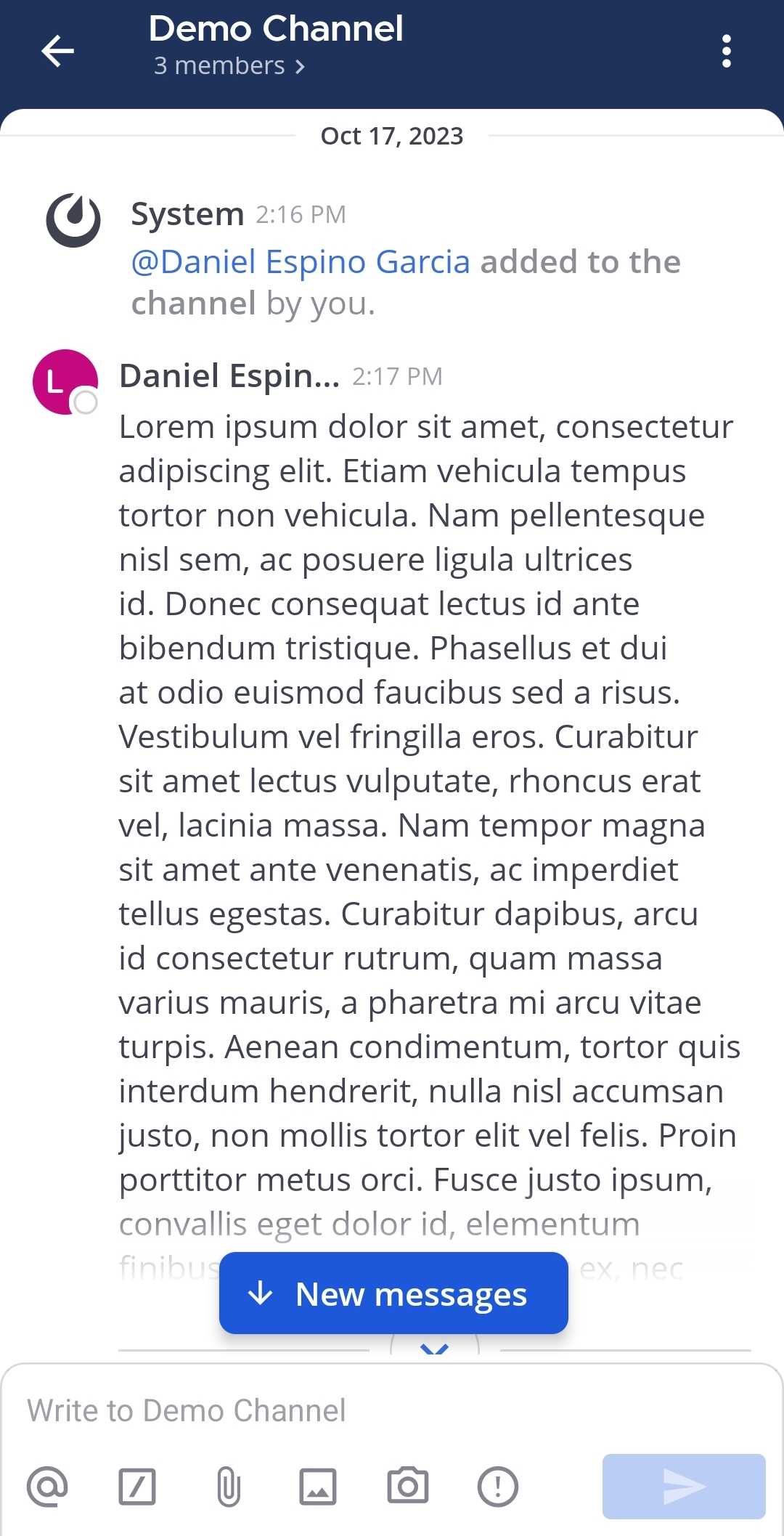
View info(정보 보기)를 탭합니다.
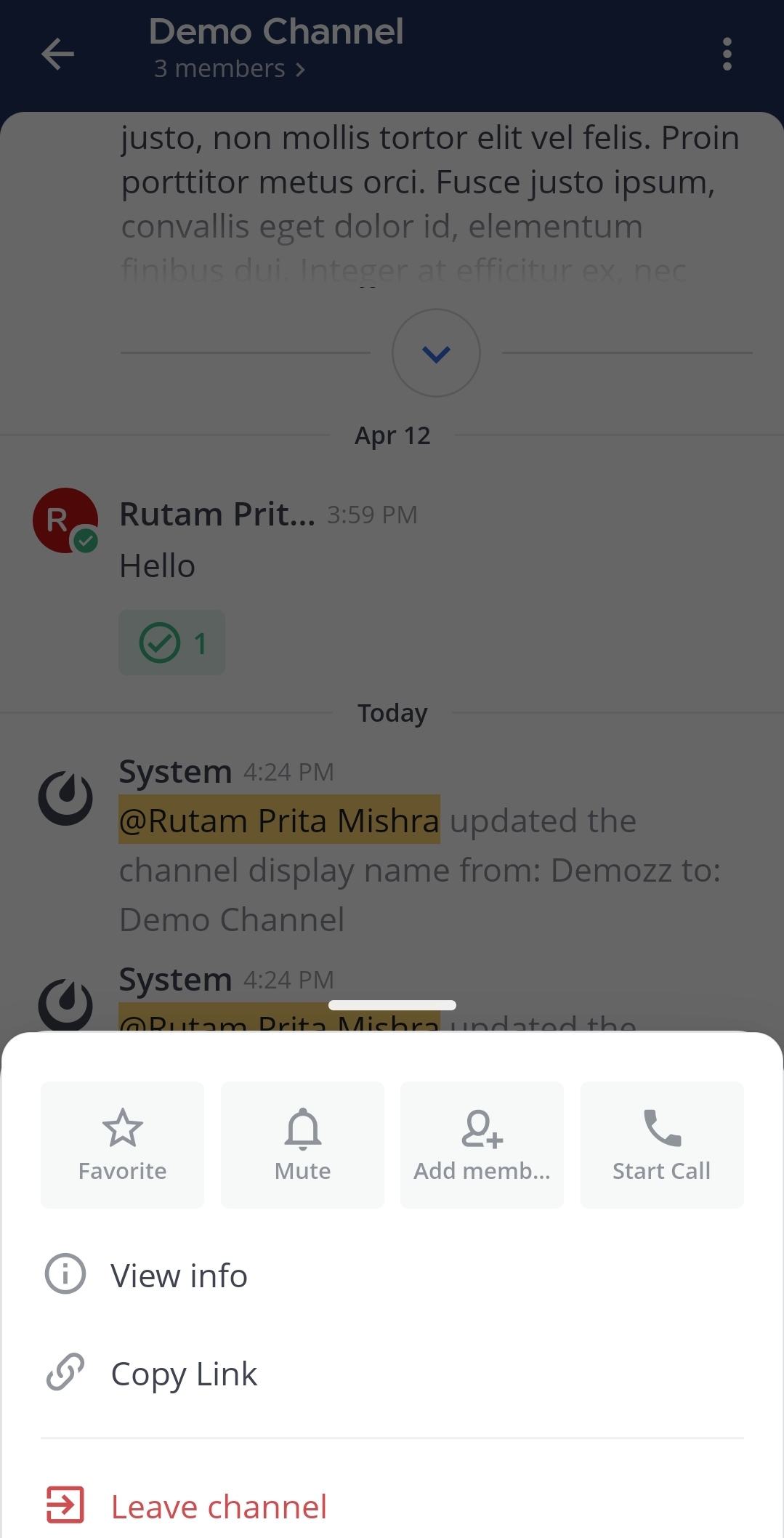
Convert to private channel(비공개 채널로 전환)을 탭합니다.
Yes(예)를 탭해 확인합니다.
비공개 채널을 공개 채널로 전환
비공개 채널 기록을 공유할 때 발생할 수 있는 보안 문제 때문에, 비공개 채널을 공개 채널로 전환하는 작업은 시스템 관리자만 시스템 콘솔에서 수행할 수 있습니다.
참고
- API나 mmctl channel modify 명령으로 비공개 채널을 공개 채널로 전환하는 기능은 시스템 관리자, 팀 관리자, 그리고 특정 세분화 관리자 역할을 가진 사용자로 제한됩니다. 팀 관리자는 기본적으로 이 권한을 갖지만, 시스템 관리자가 이를 제한하거나 다른 역할에 부여할 수 있습니다.
- 세분화 역할에는 User Management Channels 및 Groups 관리 권한이 필요하며, 여기에는
sysconsole_write_user_management_channels와sysconsole_write_user_management_groups가 포함됩니다. 권한은 권한 스킴에서 관리하세요. - Sync Group 채널 관리가 활성화되어 있으면 비공개 채널을 공개 채널로 전환할 수 없습니다.
- System Console > Channels(시스템 콘솔 > 채널)로 이동합니다.
- 기존 비공개 채널의 Edit(편집)을 선택합니다. 채널 목록을 비공개 채널만 보이도록 필터링할 수도 있습니다.
- Channel Management > Public channel or private channel(채널 관리 > 공개 채널 또는 비공개 채널)에서 Private(비공개)를 선택합니다.
- Save(저장)를 선택합니다.