
통화하기
Entry, Professional, Enterprise, Enterprise Advanced 플랜에서 사용할 수 있습니다.
웹 브라우저, 데스크톱 앱, 모바일 앱 어디에서나 통화에 참여하거나 통화를 시작하고, 화면을 공유하고, 손을 들고, 통화 중에 이모지로 반응하고, 스레드에서 대화하면서 Mattermost 작업을 계속할 수 있습니다.
- 모든 Mattermost 고객은 1:1 음성 통화를 시작하고 참여할 수 있으며, 원하는 경우 화면 공유도 함께 사용할 수 있습니다.
- 동시 사용자 50명까지 참여하는 그룹 통화에는 Mattermost Enterprise, Professional 또는 Mattermost Cloud가 필요합니다.
- Enterprise 고객은 통화 녹화, 통화 중 실시간 텍스트 자막 사용, 녹화된 통화의 텍스트 변환도 이용할 수 있습니다. 동시 사용자 50명을 넘는 그룹 통화가 필요한 Enterprise 자체 호스팅 고객이라면 전용 RTCD 서비스 사용을 검토하시기를 권장합니다.
- Mattermost Cloud 사용자는 별도 설정 없이 바로 통화를 시작할 수 있습니다. Mattermost 자체 호스팅 배포에서는 시스템 관리자가 시스템 콘솔에서 플러그인을 활성화하고 구성해야 합니다.

통화에 참여하기
통화에 참여하려면 채널, 그룹 메시지, 다이렉트 메시지에서 Join call(통화 참여)을 선택하세요. 공개 채널이든 비공개 채널이든, 그룹 메시지든 다이렉트 메시지든 해당 채널이나 메시지의 활성 팀 구성원이라면 누구나 통화에 참여할 수 있습니다.
- 통화 링크를 공유해 회의 초대에 사용하거나 다른 사람에게 전달할 수 있습니다. 이 링크는 채널마다 고유하며 채널 ID를 담고 있어 통화가 바뀌어도 변하지 않습니다.
/call link슬래시 커맨드로 공유 가능한 링크를 만드세요. 통화 링크는 채널이 활성 상태인 동안 유효합니다. 채널이 보관되거나 삭제되면 공유 링크는 무효가 됩니다. - 조직 외부의 사람이 통화에 참여하려면 게스트 계정을 발급하고 채널에 추가해야 합니다. 보관되었거나 등록되지 않은 사용자는 통화에 참여할 수 없습니다.
Mattermost v9.4부터는 다음과 같습니다.
- 같은 통화에 웹 브라우저, 데스크톱 앱, 모바일 앱으로 함께 참여할 수 있습니다. 사용 중인 각 Mattermost 클라이언트마다 음소거, 음소거 해제, 반응, 화면 공유, 음성 설정을 따로 구성할 수 있습니다. 하나의 통화에 여러 클라이언트로 참여하면 통화 위젯에 참가자로 여러 번 표시됩니다.
- 다이렉트 메시지와 그룹 메시지에서 새 통화가 시작되면 수신 통화 알림이 표시됩니다. 통화가 여러 개면 알림도 여러 개 표시됩니다. 이미 통화 중일 때 새 수신 통화 알림을 받으면, Mattermost가 수신 통화에 Join(참여)할지 알림을 닫을지 묻습니다.
통화 시작하기
Web/Desktop
통화를 시작하려면 채널 헤더에서 Start call(통화 시작)을 선택하세요. 통화를 시작하면 기본적으로 통화 호스트가 됩니다. 통화를 매끄럽게 진행하기 위해 호스트가 사용할 수 있는 기능은 아래 호스트 제어 섹션을 참고하세요.
- 채널에서 통화를 시작하면 기본적으로 음소거 상태입니다. 다이렉트 메시지나 그룹 메시지에서는 기본적으로 음소거가 해제된 상태입니다.
- 통화 위젯은 화면의 다른 위치로 옮길 수 있습니다.
/call start슬래시 커맨드로 통화를 시작할 수도 있습니다.
Mobile
통화를 시작하려면 채널 정보 메뉴로 이동한 다음 Start Call(통화 시작)을 탭하세요.
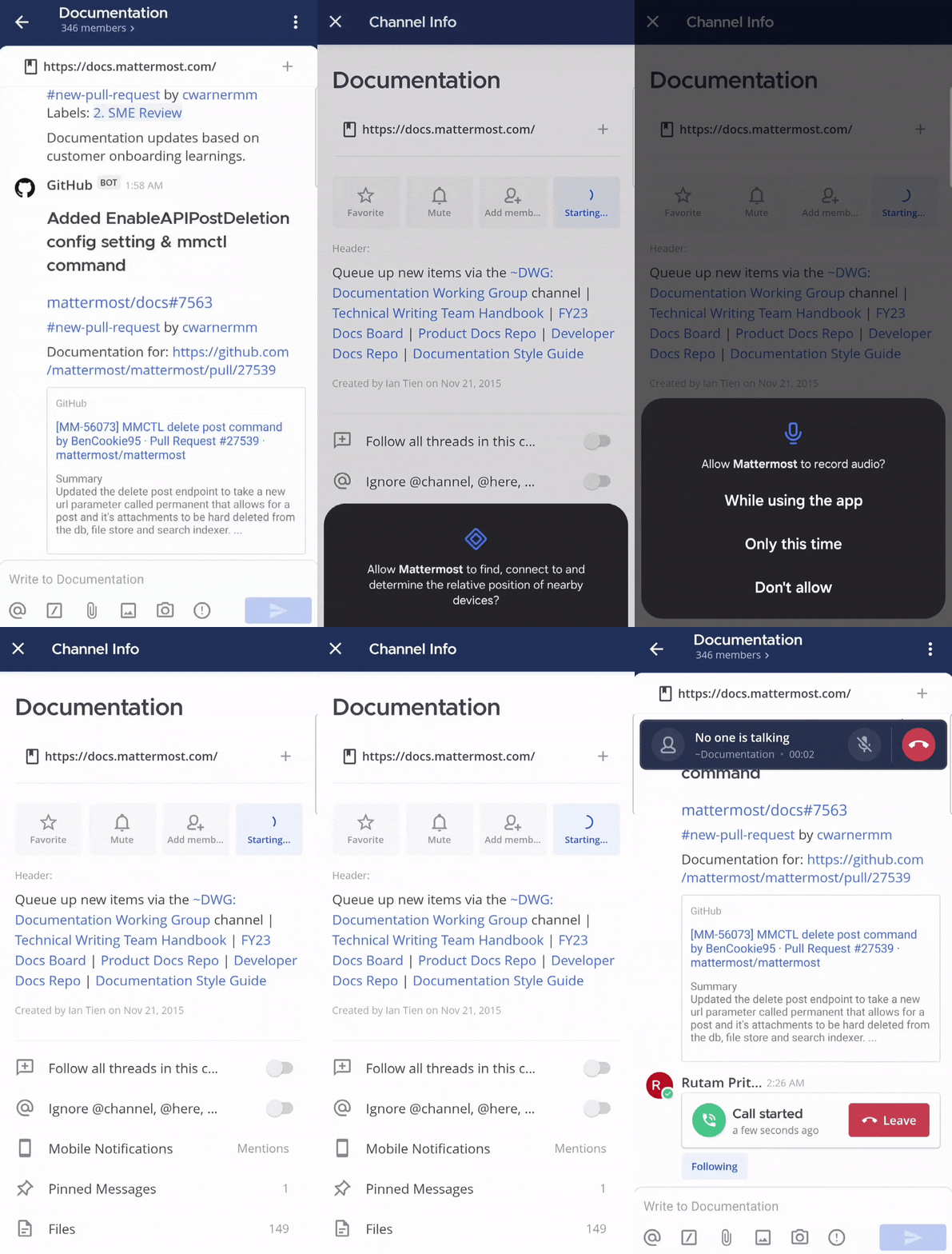
통화를 시작하면 오디오는 기기 스피커나 연결된 Bluetooth 기기로 출력됩니다. Android에서는 통화 중에 Bluetooth 기기가 연결되면 오디오 출력이 자동으로 그 기기로 전환됩니다. Speaker(스피커) 아이콘을 탭하면 출력 기기를 직접 선택할 수 있습니다.
iOS에서는 연결된 기기로 오디오가 자동 출력됩니다. Speaker(스피커) 버튼을 탭하면 이 동작을 무시하고 스피커로 오디오를 출력할 수 있습니다. 다만 현재 iOS에서는 출력 기기를 직접 선택할 수 없습니다.
호스트 제어
Mattermost v9.9, Mattermost 모바일 v2.17부터 통화 호스트 제어 기능을 사용할 수 있습니다. 호스트 권한 넘기기, 통화 참가자 내보내기, 화면 공유 중지하기, 참가자 음소거하기, 든 손 내리기, 모든 참가자의 통화 종료하기가 여기에 포함됩니다.
호스트 제어는 통화 호스트와 관리자가 사용할 수 있으며, 통화 위젯에서 참가자 이름 옆의 More(더 보기)  아이콘을 선택하거나, 확장된 통화 창에서 참가자 목록의 참가자 위에 마우스를 올려 사용할 수 있습니다.
호스트 권한 넘기기
호스트 제어에서 Make host(호스트로 지정)를 선택하면 다른 통화 참가자에게 호스트 권한을 넘길 수 있습니다. 호스트 권한을 다른 사람에게 넘기고 나면, 다시 돌려받기 전까지는 호스트 제어를 사용할 수 없습니다. 시스템 관리자는 언제든 호스트를 변경할 수 있습니다.
통화 참가자 내보내기
호스트 제어에서 Remove from call(통화에서 내보내기)을 선택한 뒤 Yes, remove(예, 내보냅니다)로 확인하면 진행 중인 통화에서 참가자를 내보낼 수 있습니다. 해당 참가자에게는 호스트가 통화에서 내보냈다는 알림이 전달됩니다.
화면 공유 중지하기
호스트 제어에서 Stop screen share(화면 공유 중지)를 선택하면 통화 참가자의 화면 공유를 중지할 수 있습니다.
참가자 음소거하기
호스트 제어에서 Ask to unmute(음소거 해제 요청)를 선택하면 음소거된 참가자에게 마이크 음소거를 해제해 달라고 요청할 수 있습니다. 요청을 받은 참가자는 음소거를 해제할지 그대로 둘지 선택하게 됩니다.
호스트 제어에서 참가자의 음소거 아이콘을 전환하면 특정 참가자의 마이크를 음소거할 수 있습니다. Mute all(전체 음소거)을 선택하면 모든 통화 참가자를 음소거합니다.
든 손 내리기
호스트 제어에서 Lower hand(손 내리기)를 선택하면 든 손을 내릴 수 있습니다. 해당 참가자에게는 호스트가 손을 내렸다는 알림이 전달됩니다.
모든 참가자의 통화 종료하기
Mattermost v10.2와 모바일 v2.19부터, 통화를 떠나려는 호스트에게는 혼자 나갈지 모든 참가자의 통화를 종료할지 확인하는 안내가 표시됩니다.
화면 공유하기
시스템 관리자가 화면 공유 기능을 비활성화하지 않았다면, 통화 참가자는 통화 중에 다른 참가자와 화면을 공유할 수 있습니다.
화면 공유는 Mattermost 데스크톱 앱이나 웹 브라우저에서 사용할 수 있습니다. 모바일 앱에서는 화면 공유가 지원되지 않습니다.
화면을 공유하려면 다음과 같이 하세요.
- 통화 위젯에서 Start presenting(발표 시작)을 선택합니다.
- 공유할 화면을 선택합니다.
- 공유를 중지하려면 Stop presenting(발표 중지) 아이콘이나 Stop sharing(공유 중지) 옵션을 선택합니다.
화면 공유 중 오디오 공유하기
Mattermost Calls 플러그인 v1.9.0부터는 화면 공유 중에 화면과 함께 오디오도 공유할 수 있습니다. 이 기능을 사용하려면 먼저 Settings > Plugin Preferences > Calls(설정 > 플러그인 환경 설정 > Calls)로 이동해 Calls 설정에서 Share sound with screen(화면과 함께 소리 공유) 옵션을 켜야 합니다. 이 설정은 각 클라이언트에 로컬로 저장되며 기기 간에 동기화되지 않습니다.
오디오 공유 지원 여부는 플랫폼과 브라우저에 따라 다릅니다.
웹 브라우저:
- Chrome 계열 브라우저만 지원(Google Chrome, Chromium, Microsoft Edge): 브라우저 탭을 공유할 때 해당 탭의 오디오를 함께 포함할 수 있습니다. Windows에서만 전체 화면을 공유할 때 시스템 소리도 함께 공유할 수 있습니다.
- 그 밖의 브라우저: 오디오 공유가 지원되지 않습니다.
데스크톱 앱:
- Windows와 Linux: 전체 화면을 공유할 때 시스템 오디오가 함께 공유됩니다.
- macOS: 시스템 제약으로 오디오 공유가 지원되지 않습니다.
이모지로 반응하기
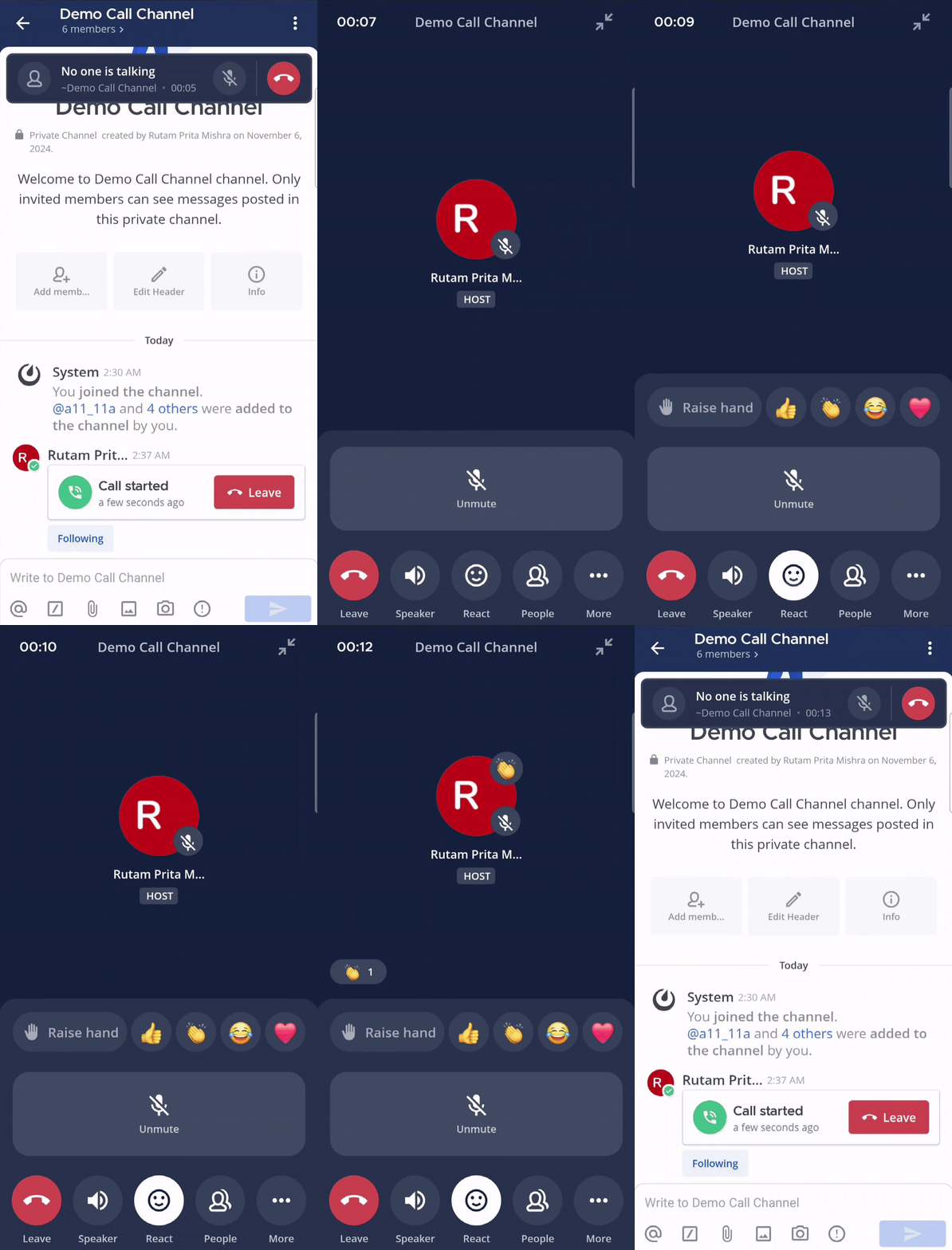
모든 통화 참가자는 통화 중에 이모지로 반응할 수 있습니다.
Web/Desktop
통화 위젯 오른쪽 위의 화살표로 통화 창을 확장하세요. 그런 다음 이모지 아이콘을 선택하면 자주 쓰는 이모지를 사용하거나 이모지 선택기에서 다른 이모지를 고를 수 있습니다.
Mobile
활성 통화 배너 오른쪽 위의 화살표로 통화 창을 확장한 다음 React(반응)를 선택하세요.
통화 중 대화하기
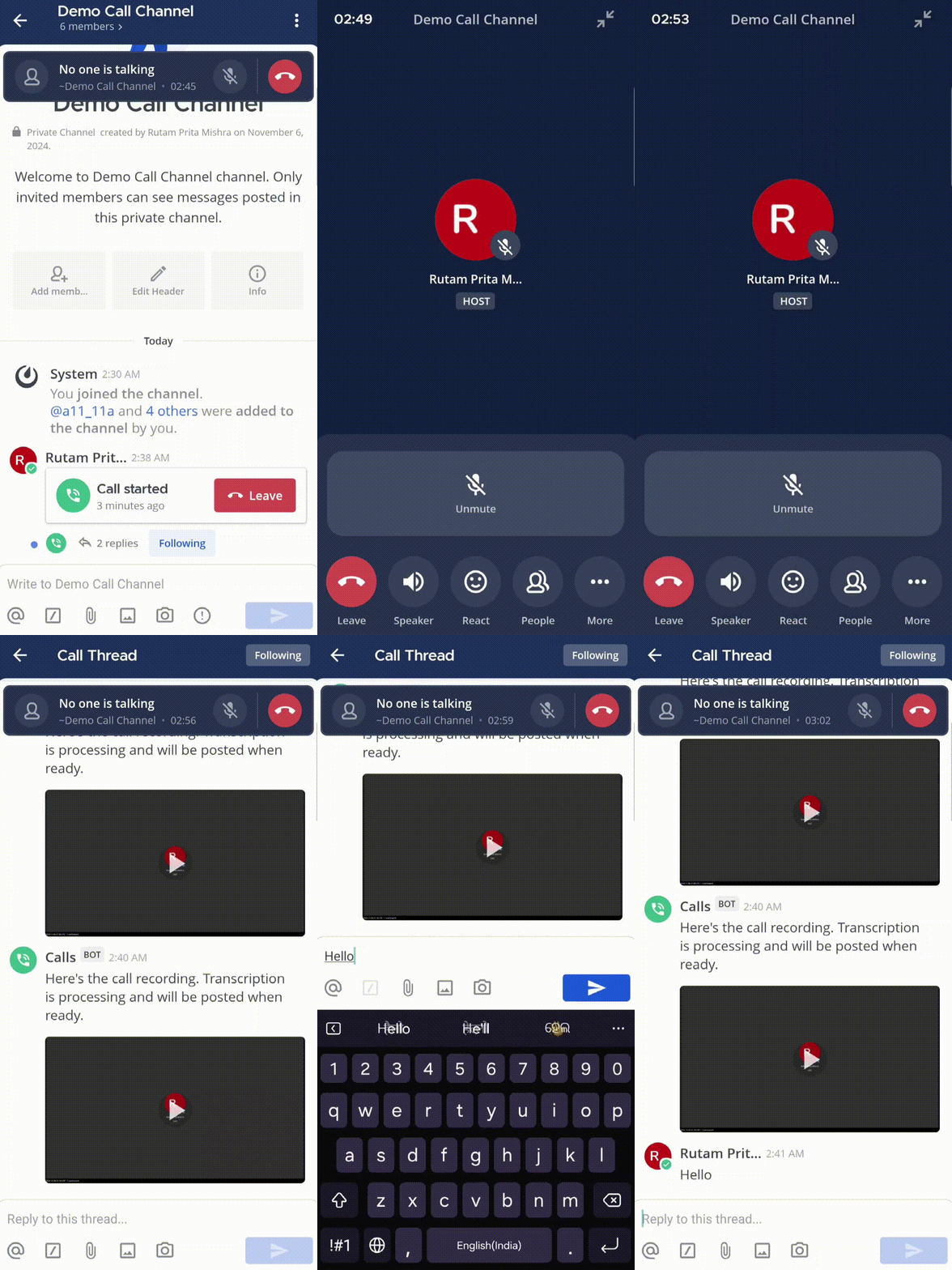
새 통화마다 채팅 스레드가 자동으로 만들어집니다.
Web/Desktop
위젯에서 Gear(설정)  아이콘을 선택한 다음 Show chat thread(채팅 스레드 표시)를 선택하면 채팅 스레드가 열립니다. 또는 통화 위젯 오른쪽 위의 화살표로 통화 창을 확장한 다음 채팅 아이콘을 선택해 채팅 스레드를 열 수도 있습니다.
Mobile
활성 통화 배너 오른쪽 위의 화살표로 통화 창을 확장한 다음 More > Call Thread(더 보기 > 통화 스레드)를 선택하세요.
통화 녹화하기
Enterprise, Enterprise Advanced 플랜에서 사용할 수 있습니다.
Mattermost v7.7부터, 시스템 관리자가 호스트의 녹화 기능을 비활성화하지 않았다면 회의 호스트는 통화를 녹화할 수 있습니다.
통화 녹화에는 오디오, 통화 중 화면 공유 내용, 그리고 활성화된 경우 텍스트 변환 내용이 포함됩니다.
녹화 기본 설정은 60분이지만, 시스템 관리자가 필요에 따라 녹화 시간을 변경할 수 있습니다. 녹화 시간 제한 10분 전에 알림을 받게 됩니다. 통화가 녹화 제한 시간을 넘길 것 같다면, 첫 번째 녹화가 끝나도록 두었다가 바로 새 녹화를 시작하세요.
녹화를 중지하면 녹화 파일이 MP4 첨부 파일로 통화 스레드에 게시됩니다. 통화 중은 물론 통화가 끝난 뒤에도 채널의 모든 사용자가 볼 수 있습니다.
통화를 녹화하려면 다음과 같이 하세요.
Web/Desktop
- 채널, 그룹 메시지, 다이렉트 메시지의 헤더에서 Start call(통화 시작)을 선택합니다.
- 팝아웃 아이콘을 선택합니다.
- 통화 위젯에서 Record(녹화) 버튼을 선택합니다.
- 녹화를 중지하려면 Record(녹화) 버튼을 다시 선택합니다.
Mobile
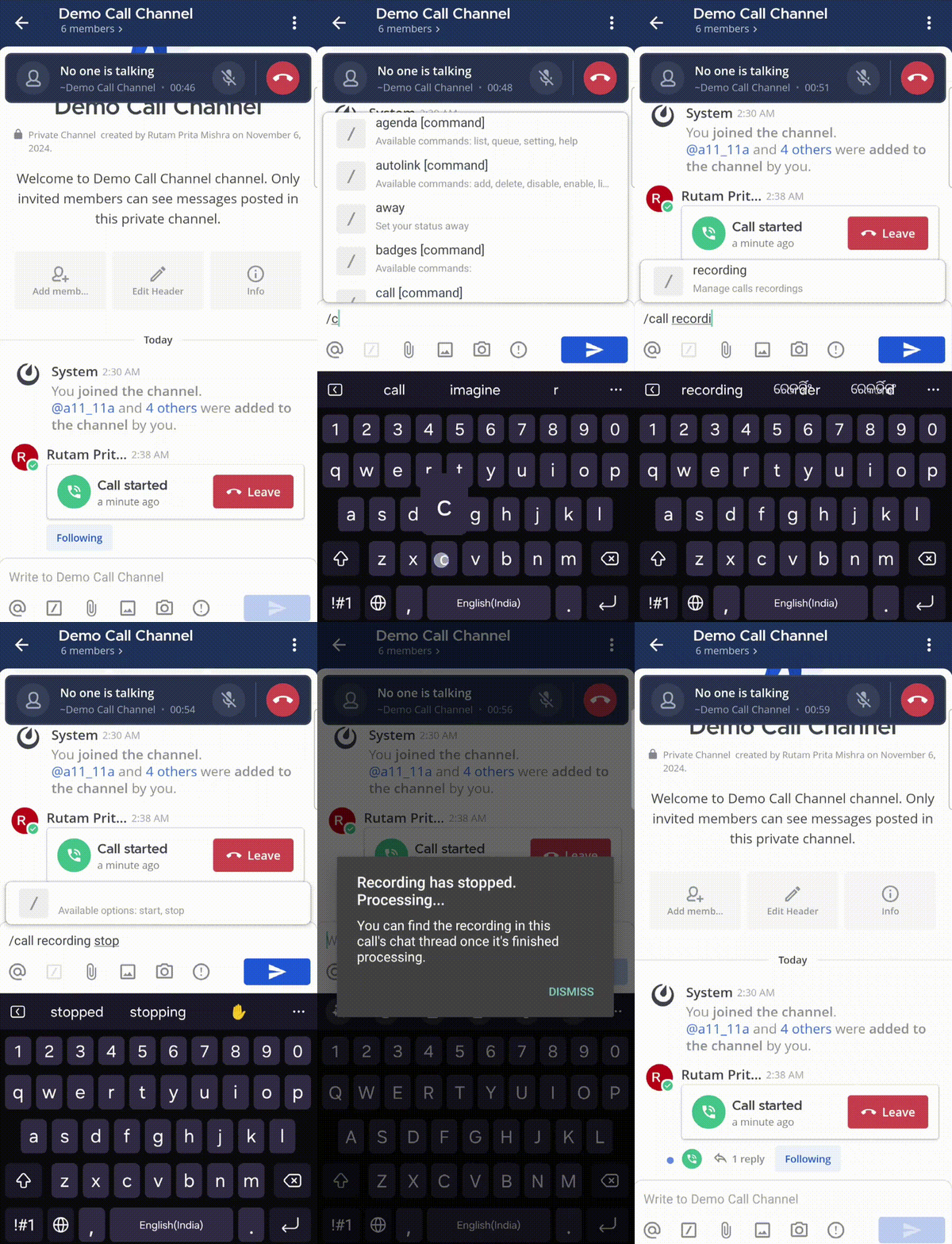
녹화를 시작하려면 /call recording start 슬래시 커맨드를 사용하세요. 녹화를 마치려면 /call recording stop 슬래시 커맨드를 사용하세요.
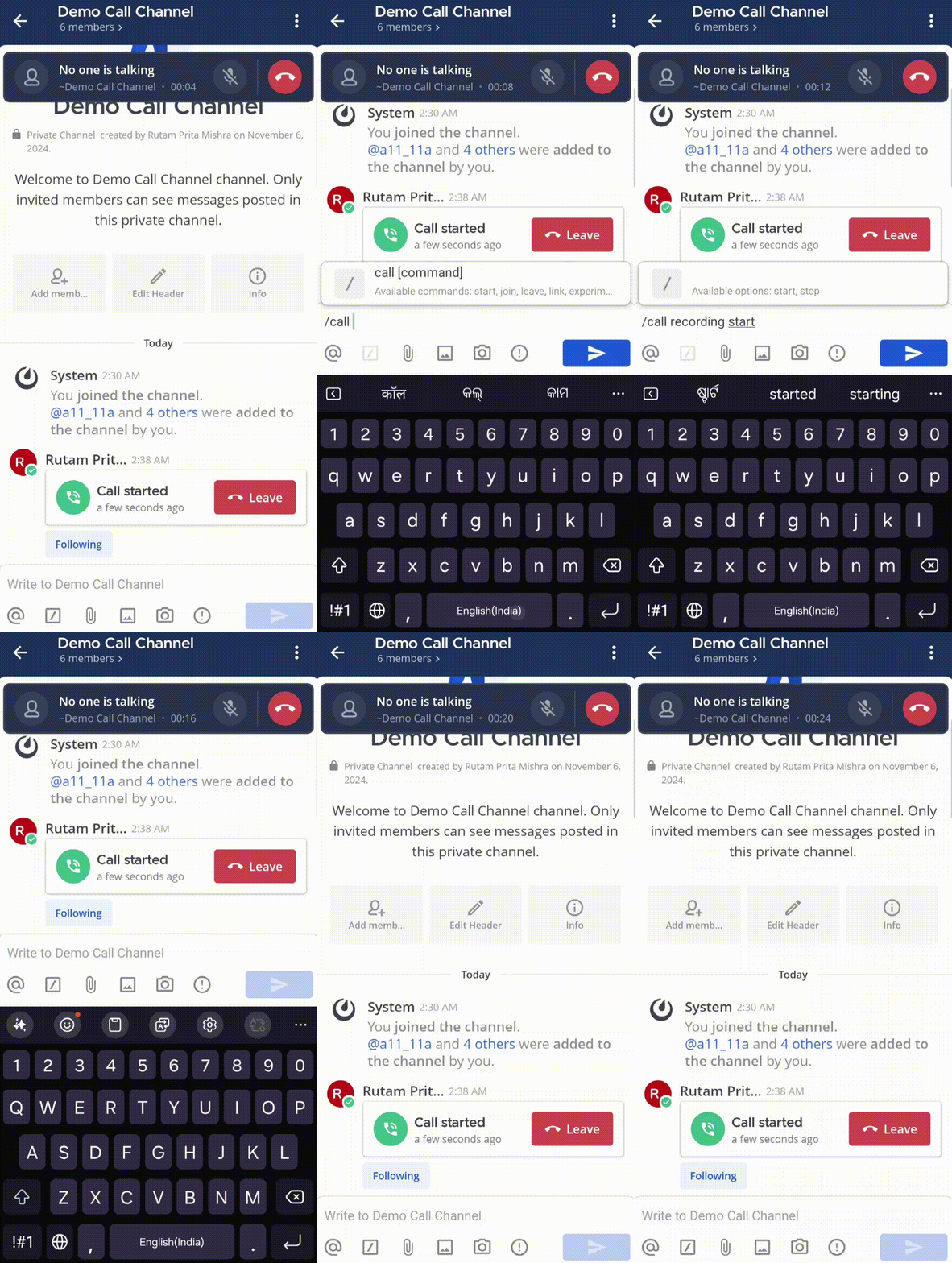
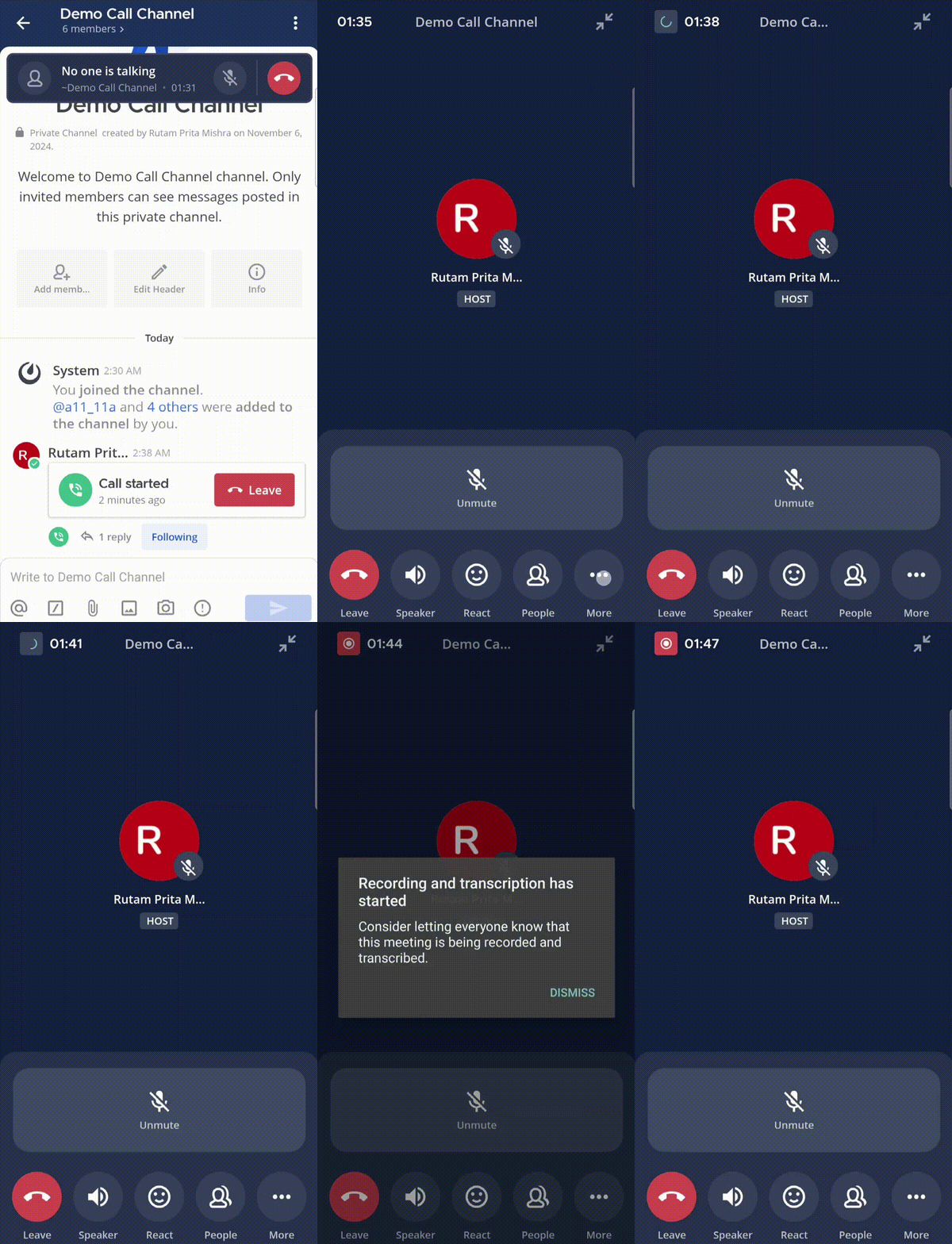
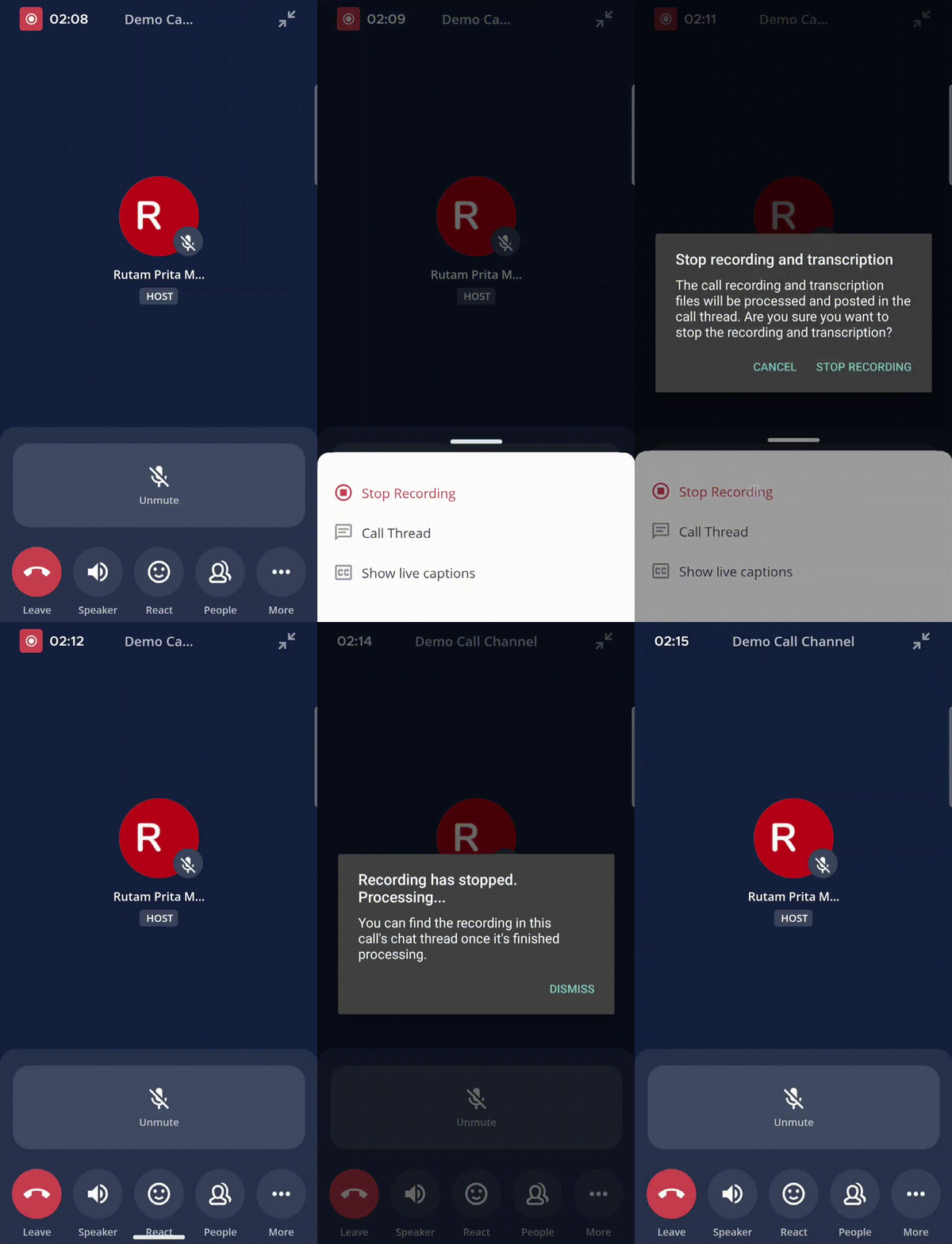
또는 활성 통화 배너 오른쪽 위의 화살표로 통화 창을 확장한 다음 Record(녹화) 버튼을 선택할 수도 있습니다. 마치려면 Stop Recording(녹화 중지) 버튼을 탭하세요.
통화 중 실시간 자막
Enterprise, Enterprise Advanced 플랜에서 사용할 수 있습니다.
Mattermost v9.7, Mattermost 모바일 앱 v2.16부터, 통화가 녹화 중이고 실시간 자막이 활성화되어 있다면 모든 통화 참가자가 More(더 보기) 아이콘을 선택한 뒤 Show live captions(실시간 자막 표시)로 실시간 텍스트 자막을 볼 수 있습니다. 실시간 자막은 소음 때문에 참가자의 음성이 잘 들리지 않을 때 유용합니다.
실시간 자막은 기본적으로 영어로 표시됩니다. Mattermost 시스템 관리자는 시스템 콘솔에서 실시간 자막의 언어를 다르게 지정할 수 있습니다.
녹화된 통화 텍스트로 변환하기
Enterprise, Enterprise Advanced 플랜에서 사용할 수 있습니다.
Mattermost v9.4, Mattermost 모바일 앱 v2.13부터, 시스템 관리자가 통화 녹화의 텍스트 변환 기능을 비활성화하지 않았다면 통화 녹화에 텍스트 자막을 포함하고 텍스트 변환 파일을 생성할 수 있습니다.
통화 녹화가 중지되면 텍스트 변환 파일이 TXT 첨부 파일로 통화 스레드에 게시됩니다. 통화 중은 물론 통화가 끝난 뒤에도 채널의 모든 사용자가 볼 수 있습니다. 또한 통화 녹화를 보는 사용자는 비디오 플레이어의 폐쇄 자막(Closed Captioning) 옵션으로 텍스트 자막을 켜거나 끌 수 있습니다.
자주 묻는 질문
수신 통화에 벨소리를 설정할 수 있나요?
가능합니다. Mattermost v8.0과 Calls v0.17.0부터, 시스템 관리자가 해당 기능을 비활성화하지 않았다면 데스크톱 앱과 웹 사용자는 Settings > Notifications > Desktop Notifications(설정 > 알림 > 데스크톱 알림)로 이동해 다이렉트 메시지나 그룹 메시지로 걸려 오는 통화를 지정한 벨소리와 데스크톱 알림으로 받도록 설정할 수 있습니다.
영상 통화가 지원되나요?
Mattermost Calls 플러그인 v1.12.0부터 데스크톱과 웹 앱의 다이렉트 메시지(DM) 통화에서 실험적으로 영상을 지원합니다. 기본적으로는 비활성화되어 있으며, 시스템 관리자가 시스템 콘솔에서 Enable video calls in DMs (Experimental) 플러그인 설정으로 활성화할 수 있습니다. 다음과 같은 제한이 있습니다.
- 영상은 DM 통화에서만 사용할 수 있습니다. 그 밖의 통화는 계속 음성 통화와 화면 공유만 지원합니다.
- 모바일 앱에서는 영상을 사용할 수 없습니다. 모바일 사용자는 영상 통화를 시작할 수 없고, 영상이 포함된 DM 통화에 참여해도 음성 통화처럼 동작합니다. 음성을 듣고 공유된 화면은 볼 수 있지만 영상은 보이지 않습니다.
- 통화 녹화에는 영상이 담기지 않습니다. 녹화에는 음성과 화면 공유만 포함됩니다.
통화에 비밀번호를 걸 수 있나요?
아니요. 채널에 접근할 수 있는 권한을 가진 구성원이라면 누구나 통화에 참여할 수 있습니다.
암호화가 적용되나요?
미디어(오디오/비디오)는 WebRTC 표준에 따라 암호화되며, 주로 DTLS와 SRTP를 조합해 사용합니다. 다만 현재 설계에서는 모든 미디어가 미디어 라우터 역할을 하는 Mattermost를 거치고 Mattermost가 미디어에 완전히 접근할 수 있으므로, 종단 간(e2e) 암호화는 아닙니다. 미디어는 다시 암호화되어 클라이언트로 전달되므로 전송 구간은 보호됩니다. 요약하면, 암호화되지 않은 통화 데이터에 접근할 수 있는 것은 참가자 클라이언트와 Mattermost 서버뿐입니다.
서드파티 서비스가 관여하나요?
사용되는 외부 서비스는 기본값으로 구성된 Mattermost 공식 STUN 서버(stun.global.calls.mattermost.com)뿐입니다. 이 서버는 주로 Mattermost 서버의 공인 주소를 찾는 데 사용됩니다. 다른 트래픽은 이 서버를 거치지 않으므로, 이 서비스로 전달되는 정보는 접속하는 클라이언트의 IP 주소뿐입니다. 대신 ICE Host Override 설정을 사용하려면 시스템 콘솔에서 이 서버를 제거할 수 있습니다.
문제 해결
통화에 참여했는데 오디오가 동작하지 않습니다
다른 참가자의 소리는 들리는데 내 소리가 상대에게 들리지 않는다면, 위젯에서 통화 종료 버튼 옆의 설정 아이콘 을 선택하세요. 여기에서 오디오 출력과 마이크 설정을 확인하고 변경할 수 있습니다. 을 다시 선택하면 메뉴가 닫힙니다. 또는 Settings(설정)에서 오디오와 마이크 환경 설정을 관리할 수도 있습니다.
통화가 몇 초 만에 끊깁니다
대개 기반이 되는 UDP 채널이 수립되지 않아 약 10초 후 연결이 시간 초과된 경우입니다. 연결이 정상적으로 수립되면 클라이언트 측 로그(JS 콘솔)에 rtc connected 줄이 나타납니다. 인프라와 배포 환경에 따라 달라지므로 해결책이 하나로 정해져 있지는 않습니다. 다만 시스템이나 네트워크 관리자라면 UDP 포트를 열거나 네트워크를 그에 맞게 구성해야 할 수 있습니다.
macOS의 Mattermost 데스크톱에서 화면 공유가 되지 않습니다
일부 Chrome 버전(Mattermost 데스크톱이 사용합니다)에서 macOS와 관련해 알려진 버그가 있습니다. Mattermost 데스크톱에 화면 공유 권한을 부여했는데도 화면을 공유할 수 없다면 다음과 같이 해 보세요.
- Mattermost를 종료합니다.
- 터미널을 엽니다.
- 터미널에서
tccutil reset ScreenCapture Mattermost.Desktop을 실행합니다. - Mattermost를 다시 시작하고 통화를 시작합니다.
- Screen share(화면 공유)를 선택하고 권한을 다시 부여합니다.
- Mattermost를 다시 시작합니다.
문제가 계속되면 Mattermost 커뮤니티 서버의 Developer: Calls 채널에 글을 올려 추가로 문제를 진단해 보세요.
디버깅
통화에 문제가 생겼을 때는 정보를 수집해 두면 디버깅을 위해 저희와 공유할 수 있어 도움이 됩니다.
다른 문제와 마찬가지이지만 통화에서는 특히, 문제가 발생한 날짜와 시각을 최대한 자세히 알려 주시면 서버 로그와 대조할 수 있어 큰 도움이 됩니다. 재현 절차가 있다면 함께 알려 주세요. 그 밖에 중요한 정보는 다음과 같습니다.
- 브라우저/앱 버전
- 운영 체제 종류와 버전
JS 콘솔 로그
웹 앱
| 브라우저 | 방법 |
|---|---|
| Chrome | CMD+OPTION+J (macOS) CTRL+SHIFT+J (Windows, Linux, ChromeOS) |
| Firefox | CMD+SHIFT+J (macOS) / CTRL+SHIFT+J (Windows, Linux, ChromeOS) |
| Safari | Safari > Preferences > Advanced > Show Develop Menu in Menu Bar에서 개발자 메뉴를 활성화한 다음 Develop > Show Javascript Console을 선택합니다. 콘솔에서 마우스 오른쪽 버튼을 클릭하고 Save to file을 선택하면 로그를 내려받을 수 있습니다. |
데스크톱 앱
앱 상단 메뉴 바에서 View > Developer Tools > Developer Tools for Current Tab을 선택하세요. 생성된 로그에서 마우스 오른쪽 버튼을 클릭하고 Save as를 선택하면 로그를 내려받을 수 있습니다.
모바일 앱
Account screen > Settings > Report a problem(계정 화면 > 설정 > 문제 신고)에서 디버그 로그를 확인하고 공유할 수 있습니다.
통화 통계 덤프
오디오/비디오 문제, 다른 참가자의 소리가 잘 들리지 않는 문제, 영상 끊김이나 음성 잡음이 있는 경우에는 통화가 진행 중인 채널에서 /call stats 슬래시 커맨드를 실행하세요. 임시 메시지로 JSON 객체가 반환됩니다. 또한 /call logs 명령을 실행하면 마지막 통화 세션의 클라이언트 로그를 확인할 수 있습니다.
이 명령은 통화 중에도, 해당 통화를 떠난 뒤에도 실행할 수 있습니다. 다만 마지막으로 참여한 통화의 데이터만 저장되므로, 다시 참여하면 이전 통화의 정보는 삭제됩니다.
WebRTC internals(Chrome과 Firefox 전용)
오디오/비디오 문제, 다른 참가자의 소리가 잘 들리지 않는 문제, 영상 끊김이나 음성 잡음이 있을 때 Chrome과 Firefox 사용자가 쓸 수 있는 추가 방법입니다.
Chrome 브라우저(권장)
현재 통화에 사용 중인 브라우저에서 chrome://webrtc-internals/를 여세요.
Firefox 브라우저
현재 통화에 사용 중인 브라우저에서 about://webrtc를 여세요.
정보 공유하기
같은 문제를 겪는 커뮤니티 구성원이 있을 수 있으므로, 디버그 정보는 커뮤니티에도 도움이 됩니다. 디버그 정보는 아래 두 가지 방법 중 하나로 공유하시기를 권장합니다.
- Developers: Calls 채널에 올리기: 가능하면 이 방법을 권장하지만, 공개 채널이라는 점을 유의하세요.
- Team: Calls 채널에 올리기: 민감한 정보를 올릴 때는 이 채널을 사용하세요.